Der Flug war perfekt, die Speicherkarte ist voll, und am Rechner sieht das Material trotzdem flach und wacklig aus. Die gute Nachricht: Die meisten Probleme in Drohnenvideos entstehen an drei klar benennbaren Stellen, und alle drei lassen sich beheben. Dieser Artikel führt durch den kompletten Ablauf von der Aufnahme bis zum Export, mit konkreten Werten und einer Software-Empfehlung für jedes Budget.
Das Wichtigste in Kürze
- Die halbe Bearbeitung passiert beim Dreh: Belichtungszeit 1/50 Sekunde bei 25 Bildern pro Sekunde, dafür ND-Filter.
- DaVinci Resolve ist die stärkste kostenlose Software, für schnelle Clips reichen CapCut oder LightCut am Handy.
- Vier bis acht Sekunden je Einstellung, immer mitten in der Bewegung schneiden.
- D-Log braucht einen Bearbeitungsschritt. Ohne LUT oder manuelle Korrektur bleibt das Bild flau.
- Export in 4K mit 50 bis 80 Mbit/s, Bildrate der Aufnahme beibehalten.
Was du am Dreh entscheidest
Kein Schnittprogramm rettet ein überbelichtetes Bild, und keine Stabilisierung repariert stroboskopische Bewegungen. Drei Einstellungen an der Drohne bestimmen, wie gut das Material später wird.
Belichtungszeit und ND-Filter. Für flüssige Bewegung gilt die 180-Grad-Regel: Die Belichtungszeit beträgt etwa das Doppelte der Bildrate. Bei 25 Bildern pro Sekunde also 1/50 Sekunde, bei 50 Bildern 1/100. Bei Tageslicht ist das ohne Filter unmöglich, weil das Bild überbelichtet würde. ND-Filter senken die Lichtmenge, ND8 bis ND32 decken die meisten Situationen ab. Ohne Filter friert die Kamera jede Bewegung ein, und die Fahrt wirkt ruckelig, obwohl der Gimbal sauber arbeitet.
Bildrate. 25 oder 30 Bilder pro Sekunde sind der Standard für normale Wiedergabe. 50 oder 60 Bilder brauchst du nur, wenn du später Zeitlupe einsetzen willst. Wichtig ist, innerhalb eines Projekts bei einer Bildrate zu bleiben.
Aufnahmeprofil. Das normale Profil liefert ein fertiges Bild, D-Log oder HLG speichern mehr Helligkeitsumfang und sehen dafür flau aus. D-Log lohnt sich bei hohem Kontrast, etwa wenn heller Himmel und dunkler Vordergrund zusammenkommen. Es kostet dafür einen zusätzlichen Bearbeitungsschritt.
Der Ablauf in fünf Schritten
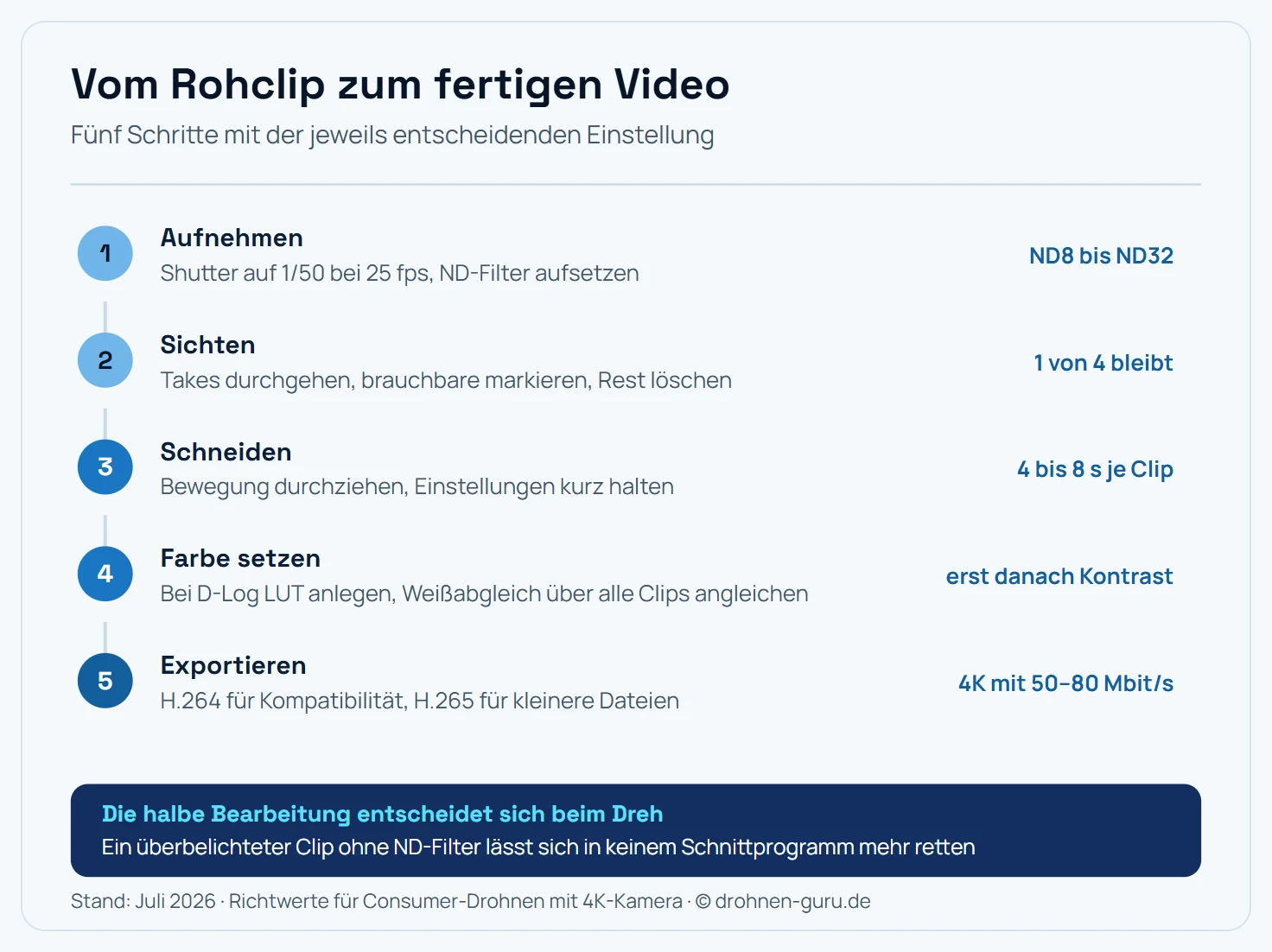
Die Reihenfolge zahlt sich aus: Erst sichten, dann schneiden, dann Farbe. Wer früh färbt, arbeitet doppelt.
Schritt 1: Sichten. Kopiere das Material auf eine SSD und gehe es einmal komplett durch. Markiere die brauchbaren Takes und lösche den Rest. Aus vier Flügen bleibt erfahrungsgemäß etwa ein Viertel übrig, und dieses Aussortieren spart später mehr Zeit als jeder Kniff im Schnittprogramm.
Schritt 2: Grobschnitt. Lege die ausgewählten Clips in der gewünschten Reihenfolge auf die Zeitleiste, ohne auf Feinheiten zu achten. Ziel ist die Dramaturgie: Wo beginnt das Video, welche Einstellung trägt den Mittelteil, womit endet es?
Schritt 3: Feinschnitt. Jetzt werden die Übergänge gesetzt. Der wichtigste Grundsatz: mitten in der Bewegung schneiden. Eine Kamerafahrt, die im Bild bereits läuft und im nächsten Clip weiterläuft, wirkt flüssig. Ein Clip, der mit dem Start der Bewegung beginnt, wirkt abgehackt.
Schritt 4: Farbe. Erst wenn der Schnitt steht, kommt die Farbkorrektur. Bei D-Log-Material legst du eine passende LUT an, gleichst den Weißabgleich über alle Clips an und setzt danach Kontrast und Sättigung. Bei normalem Profil reicht meist eine leichte Korrektur.
Schritt 5: Export. Format, Bitrate und Bildrate passend zur Zielplattform, Details weiter unten.
Die Einstellungen an der Drohne im Überblick
Bevor der Rechner überhaupt ins Spiel kommt, entscheidet das Menü der Drohne über den Spielraum in der Bearbeitung. Diese Kombinationen funktionieren zuverlässig:
| Vorhaben | Auflösung und Bildrate | Profil | Belichtungszeit |
|---|---|---|---|
| Landschaftsfilm, normale Wiedergabe | 4K bei 25 oder 30 fps | Normal oder D-Log M | 1/50 bzw. 1/60 |
| Szenen mit Zeitlupe | 4K bei 50 oder 60 fps | Normal | 1/100 bzw. 1/120 |
| Hoher Kontrast, Sonnenauf- und -untergang | 4K bei 25 fps | D-Log oder HLG | 1/50 |
| Schnelle Social-Clips ohne Nachbearbeitung | 4K bei 30 fps | Normal | 1/60 |
Zwei Begriffe lohnen die Einordnung. D-Log M ist die abgeschwächte Log-Variante vieler DJI-Modelle: Sie speichert mehr Spielraum als das Normalprofil und bleibt einfacher zu entwickeln als volles D-Log. HLG liefert ein HDR-Bild, das ohne Bearbeitung schon ansehnlich aussieht, sich aber schlechter fein korrigieren lässt.
Und noch ein Detail, das über die Qualität entscheidet: die Farbtiefe. Viele Consumer-Drohnen zeichnen im Normalprofil mit 8 Bit auf und in den Log-Profilen mit 10 Bit. 8-Bit-Material verträgt nur wenig Kontrast- und Sättigungsanhebung, bevor im Himmel sichtbare Farbstufen entstehen. Wer viel korrigieren will, filmt in 10 Bit.
Sechs Bewegungen, die jeden Film tragen
Der häufigste Grund für langweilige Drohnenvideos ist nicht die Bearbeitung, es sind fehlende Einstellungen. Wer mit vier verschiedenen Bewegungen vom Spot zurückkommt, hat im Schnitt etwas zu erzählen.
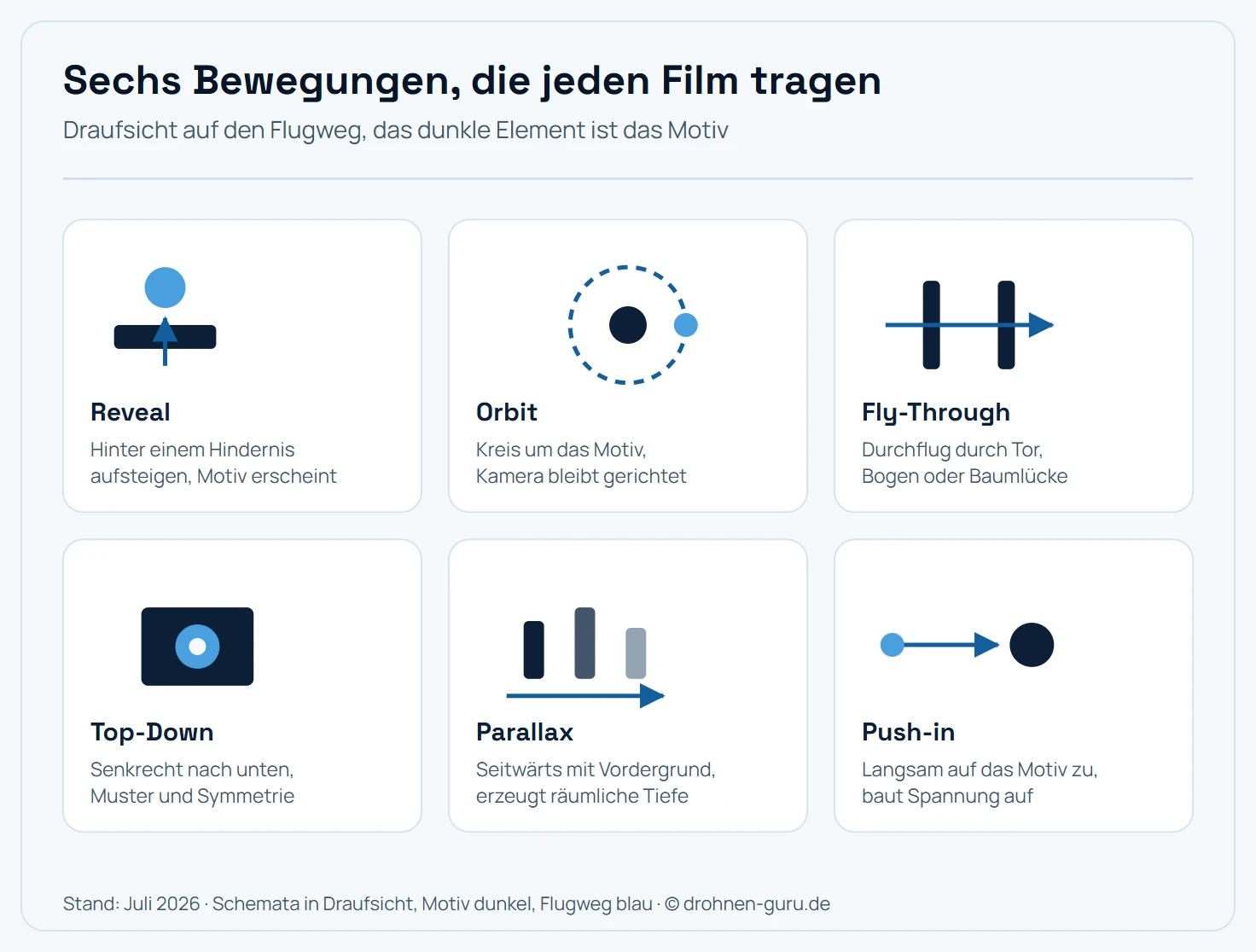
Vier bis sechs dieser Bewegungen an einem Spot geben dir im Schnitt genug Material für einen abwechslungsreichen Film.
Drei davon lohnen einen genaueren Blick, weil sie am meisten hergeben:
- Reveal: Starte tief hinter einem Hindernis, etwa einer Baumreihe, einem Felsen oder einer Mauer, und steige langsam senkrecht. Das Motiv schiebt sich ins Bild. Diese Bewegung ist der klassische Filmanfang, weil sie Neugier erzeugt.
- Parallax: Fliege seitwärts an einem nahen Objekt vorbei, während das Motiv im Hintergrund steht. Weil Vordergrund und Hintergrund sich unterschiedlich schnell bewegen, entsteht Tiefe, die eine reine Luftaufnahme nie hat.
- Orbit: Kreise um ein Motiv, mit dem Stick oder als Automatikmodus. Wichtig ist ein gleichmäßiger Radius, sonst wirkt die Bewegung unruhig. Ein halber Kreis reicht meist, ganze Runden werden schnell lang.
Eine Faustregel für den Dreh: Jede Bewegung zweimal fliegen, einmal langsam und einmal etwas schneller. Im Schnitt entscheidest du dann, welche Geschwindigkeit zum Rhythmus passt.
Software: von kostenlos bis Abo
| Programm | Kosten | Stärke | Grenze |
|---|---|---|---|
| DaVinci Resolve | kostenlos, Studio-Version kostenpflichtig | professionelle Farbkorrektur, 4K-Schnitt | steile Lernkurve, verlangt solide Hardware |
| Shotcut / Kdenlive | kostenlos, quelloffen | schlank, läuft auf schwächeren Rechnern | wenig Farbwerkzeuge |
| CapCut | kostenlos mit Zusatzangeboten | schnelle Clips, Handy und Desktop | begrenzt bei D-Log und langen Projekten |
| LightCut | kostenlos mit Zusatzangeboten | Zusammenspiel mit den DJI-Apps, Vorlagen | wenig Kontrolle über Details |
| Adobe Premiere Pro | Abo | großer Funktionsumfang, verbreitet im Beruf | laufende Kosten |
| Final Cut Pro | Einmalkauf, nur macOS | sehr schnell auf Apple-Hardware | plattformgebunden |
Für den Einstieg ist die Kombination naheliegend: DaVinci Resolve am Rechner für ernsthafte Projekte, CapCut oder LightCut am Handy für schnelle Clips aus dem Urlaub. Die kostenlose Resolve-Version deckt Schnitt, Farbkorrektur und 4K-Export ab, einzelne Spezialfunktionen bleiben der Studio-Version vorbehalten.
D-Log richtig entwickeln
Flaches Material sieht nach dem Import falsch aus, und genau das ist Absicht. Drei Schritte machen daraus ein normales Bild:
- LUT anlegen: Eine Conversion-LUT übersetzt D-Log in ein Standard-Farbprofil. Die Hersteller stellen passende LUTs bereit, generische aus dem Netz treffen die Kurve oft nicht genau. Wo DJI die offiziellen Dateien anbietet, steht im Ratgeber zur DJI-LUT für D-Log M.
- Weißabgleich angleichen: Clips derselben Szene sollen gleich aussehen. Nimm einen Clip als Referenz und ziehe die anderen daran heran.
- Kontrast und Sättigung zuletzt setzen, in kleinen Schritten. Drohnenaufnahmen mit viel Himmel vertragen weniger Sättigung, als man am Anfang glaubt.
Eine praktische Warnung: Nicht mehrere LUTs stapeln. Eine Conversion-LUT plus eine kreative LUT reicht, alles darüber führt zu abgeschnittenen Lichtern und farbstichigen Schatten.
Schnitt-Rhythmus: was Drohnenvideos trägt
Drohnenmaterial hat eine Eigenheit: Es ist ruhig, gleichmäßig und optisch beeindruckend, weshalb es schnell langweilt, wenn zehn ähnliche Fahrten hintereinander laufen. Was funktioniert:
- Abwechslung in der Bewegungsrichtung: Eine Vorwärtsfahrt, dann ein seitlicher Schwenk, dann ein Aufstieg.
- Höhenwechsel: Nah am Boden wirkt Geschwindigkeit, hoch oben wirkt Fläche. Beides mischen.
- Ankerpunkte: Ein Objekt im Bild, um das sich die Kamera bewegt, gibt dem Zuschauer Orientierung.
- Bodenaufnahmen dazwischen: Ein paar Handaufnahmen brechen die Perspektive auf und machen den Film abwechslungsreicher.
- Musik nach dem Schnitt wählen, sonst zwingst du die Bilder in einen fremden Takt.
Erste Schritte in DaVinci Resolve
Resolve wirkt beim ersten Start einschüchternd, der Weg zum fertigen Film ist aber immer derselbe. Diese Reihenfolge funktioniert für ein typisches Drohnenprojekt:
- Projekt anlegen und Auflösung setzen: In den Projekteinstellungen die Timeline auf 3840 × 2160 und die Bildrate auf den Wert deiner Aufnahmen stellen. Die Bildrate lässt sich später nicht mehr ändern, ohne die Timeline neu zu bauen.
- Material importieren und sichten: Im Media-Bereich den Ordner einbinden, dann im Cut- oder Edit-Bereich die brauchbaren Takes markieren.
- Proxys erzeugen, falls die Wiedergabe hakt: Clips markieren, Rechtsklick, Optimized Media generieren.
- Schneiden im Edit-Bereich: Grobschnitt mit ganzen Clips, danach die Übergänge in der Bewegung setzen.
- Farbe im Color-Bereich: Bei D-Log-Material zuerst eine Conversion-LUT auf einen eigenen Node legen, danach in weiteren Nodes Weißabgleich, Kontrast und Sättigung anpassen. Wer mit mehreren Nodes arbeitet, kann jeden Schritt einzeln zurücknehmen.
- Exportieren im Deliver-Bereich: Format MP4, Codec H.264 oder H.265, Auflösung 3840 × 2160, Bitrate nach der Tabelle unten.
Ein Tipp, der viel Frust spart: Speichere das Projekt vor dem Farb-Schritt einmal als Kopie. Farbkorrektur ist der Teil, bei dem man sich am ehesten verrennt, und ein sauberer Ausgangspunkt ist mehr wert als jede Rückgängig-Funktion.
Musik und Rechte: der teuerste Anfängerfehler
Ein Drohnenvideo lebt von Musik, und genau hier liegt das größte rechtliche Risiko des ganzen Projekts. Aktuelle Charthits unter ein YouTube-Video zu legen, führt im besten Fall zu einer Sperre in einzelnen Ländern, im schlechteren zur Monetarisierung durch den Rechteinhaber und im schlechtesten zu einer Abmahnung.
Die sauberen Wege:
- Lizenzfreie Musikbibliotheken mit Abo: Der Standardweg für regelmäßige Veröffentlichungen. Wichtig ist, die Lizenzbestätigung zum Titel aufzubewahren, weil die automatische Erkennung von Plattformen auch lizenzierte Titel markiert.
- Kostenlose Bibliotheken der Plattformen: YouTube stellt eine eigene Audiobibliothek bereit, deren Titel für Uploads dort freigegeben sind.
- Creative-Commons-Titel: Nutzbar, wenn du die geforderte Namensnennung exakt umsetzt. Die Bedingungen stehen bei jedem Titel einzeln und unterscheiden sich.
Für private Videos ohne Veröffentlichung ist die Musikwahl frei. Sobald ein Clip öffentlich wird, auch in einer Facebook-Gruppe oder auf einer Website, greift das Urheberrecht.
Hochformat für Social: aus einem Dreh zwei Formate
Ein 4K-Video in 16:9 hat genug Auflösung, um daraus ein Hochformat herauszuschneiden, ohne sichtbar an Qualität zu verlieren. Der Weg: Timeline in 1080 × 1920 anlegen, den 4K-Clip hineinziehen, auf etwa 180 Prozent skalieren und den Bildausschnitt setzen.
Zwei Dinge sind dabei zu beachten. Erstens verlierst du seitlich viel Bild, weshalb sich zentrierte Motive besser eignen als Panoramaschwenks. Zweitens funktionieren im Hochformat vertikale Bewegungen deutlich besser: Ein Reveal von unten nach oben wirkt dort stärker als eine seitliche Fahrt.
Wer regelmäßig für beide Formate produziert, plant das schon beim Dreh und fliegt einzelne Motive zusätzlich als reine Vertikalbewegung.
Wenn der Rechner nicht mitkommt
4K-Material aus modernen Drohnen liegt meist in H.265 vor, einem Codec, der beim Abspielen viel Rechenleistung verlangt. Zwei Wege führen zu flüssiger Wiedergabe:
- Proxy-Workflow: Das Programm erzeugt kleine Arbeitskopien, du schneidest damit flüssig, und der Export greift automatisch wieder auf die Originaldateien zu. In DaVinci Resolve, Premiere und Final Cut jeweils eingebaut.
- Wiedergabequalität senken: Die Vorschau läuft in halber oder viertel Auflösung, das Endergebnis bleibt unberührt.
Auf der Hardware-Seite bringen drei Dinge den größten Effekt: eine Grafikkarte mit H.265-Dekodierung, mindestens 16 Gigabyte Arbeitsspeicher und eine SSD für Projekt und Material. Eine externe Festplatte über USB ist der häufigste Grund für hakende Wiedergabe.
Export: die Werte, die funktionieren
| Ziel | Codec | Auflösung | Bitrate |
|---|---|---|---|
| YouTube, Vimeo | H.264 oder H.265 | 3840 × 2160 | 50–80 Mbit/s |
| Instagram, TikTok | H.264 | 1080 × 1920 (hochkant) | 15–25 Mbit/s |
| Archiv | H.265 oder ProRes | wie Aufnahme | hoch bzw. verlustarm |
Zwei Regeln gelten unabhängig vom Ziel: Bildrate der Aufnahme beibehalten und nicht mehrfach neu kodieren. Jede zusätzliche Kompressionsstufe kostet Qualität, besonders in Himmelsflächen, wo Farbverläufe zu sichtbaren Stufen werden.
Material sichern, bevor es weg ist
Drohnenaufnahmen sind aufwendig zu beschaffen und leicht zu verlieren: Eine Speicherkarte fällt aus, eine Festplatte gibt auf, ein Projektordner wird beim Aufräumen gelöscht. Ein einfaches System verhindert das:
- Drei Kopien, zwei Medien, eine außer Haus. Das Original auf dem Rechner, eine Kopie auf einer externen Festplatte, eine dritte in einem Cloud-Speicher oder auf einer Platte, die woanders liegt.
- Karte erst nach der Sicherung formatieren. Formatiere in der Drohne, nicht am Rechner, das verhindert Dateisystem-Probleme.
- Ordner nach Datum und Ort benennen, etwa
2026-07-27-nordsee. Nach zwei Jahren findest du damit jeden Clip in Sekunden. - Projektdateien mitsichern, nicht nur die Videos. Eine Resolve-Projektdatei ist wenige Megabyte groß und spart im Ernstfall einen ganzen Arbeitstag.
Wer viel filmt, legt sich zusätzlich eine kurze Auswahlkopie an: die zehn besten Clips eines Jahres in voller Qualität, getrennt vom Rohmaterial. Das ist der Ordner, den man tatsächlich wiederfindet.
Typische Fehler und ihre Lösung
- Ruckelnde Fahrten: Belichtungszeit zu kurz, ND-Filter fehlt.
- Flaues Bild: D-Log ohne LUT exportiert.
- Banding im Himmel: zu niedrige Bitrate oder zu viel Kontrastanhebung in einem 8-Bit-Clip.
- Zu schnelle Schnitte: Drohnenbilder brauchen Zeit zum Wirken.
- Überschärfung: Nachschärfen betont Kompressionsartefakte, sparsam einsetzen.
- Falsche Reihenfolge: Farbkorrektur vor dem fertigen Schnitt bedeutet doppelte Arbeit.
Fazit: Reihenfolge schlägt Software
Ein gutes Drohnenvideo entsteht durch die richtige Reihenfolge, und die funktioniert in jedem Programm: sauber aufnehmen mit ND-Filter und 1/50 Sekunde, konsequent aussortieren, in der Bewegung schneiden, erst danach Farbe setzen und mit passender Bitrate exportieren. Diese Kette funktioniert in DaVinci Resolve genauso wie in CapCut. Wer sie einmal verinnerlicht hat, braucht für den Urlaubsclip einen Abend statt eines Wochenendes. Und weiß beim nächsten Flug schon am Startplatz, welche Einstellungen er wirklich braucht.
Häufige Fragen
Womit bearbeite ich Drohnenvideos kostenlos?
DaVinci Resolve ist die stärkste kostenlose Lösung und deckt Schnitt, Farbkorrektur und Export in 4K ab. Für schnelle Ergebnisse am Handy eignen sich CapCut oder LightCut, das direkt mit den DJI-Apps zusammenarbeitet. Wer Linux nutzt oder eine schlanke Alternative sucht, kommt mit Shotcut oder Kdenlive weit. Für einen einfachen Schnitt reicht jede dieser Optionen aus.
Was ist D-Log und brauche ich es?
D-Log ist ein flaches Aufnahmeprofil, das mehr Helligkeitsunterschiede speichert und dafür entsättigt und kontrastarm aussieht. Es lohnt sich, wenn du die Farben später bewusst setzen willst, etwa bei Sonnenauf- und -untergängen mit hellem Himmel und dunklem Vordergrund. Wer direkt ein fertiges Bild möchte, fährt mit dem normalen Profil besser, weil der Bearbeitungsschritt entfällt.
Wie lang sollten einzelne Einstellungen in einem Drohnenvideo sein?
Vier bis acht Sekunden sind ein guter Richtwert. Kürzere Schnitte wirken hektisch, weil Drohnenbilder von ruhiger Bewegung leben, längere langweilen ohne Bildveränderung. Wichtiger als die Sekundenzahl ist, dass die Bewegung durchläuft: Schneide mitten in der Fahrt, nicht am Anfang oder Ende, dann wirkt der Übergang flüssig.
Welchen PC brauche ich für die Bearbeitung von 4K-Drohnenmaterial?
Entscheidend sind eine Grafikkarte mit Hardware-Dekodierung für H.265, mindestens 16 Gigabyte Arbeitsspeicher und eine SSD für das Projekt. Ruckelt die Wiedergabe trotzdem, hilft der Proxy-Workflow: Das Programm erzeugt kleine Arbeitskopien, du schneidest flüssig, und der Export greift automatisch wieder auf das Originalmaterial zu.
Warum ruckeln meine Drohnenaufnahmen trotz Gimbal?
Meist liegt es an der Belichtungszeit. Ohne ND-Filter wählt die Kamera bei Tageslicht sehr kurze Verschlusszeiten, wodurch jede Einzelbewegung scharf eingefroren wird und die Fahrt stroboskopisch wirkt. Die Regel lautet: Belichtungszeit etwa doppelt so lang wie die Bildrate, bei 25 Bildern pro Sekunde also 1/50 Sekunde. Dafür brauchst du ND-Filter.
Mit welchen Einstellungen exportiere ich für YouTube?
H.264 oder H.265 in 4K mit 50 bis 80 Megabit pro Sekunde ergeben ein sauberes Ergebnis. Behalte die Bildrate der Aufnahme bei, wechsle also nicht von 25 auf 30 Bilder pro Sekunde. Der Ton bleibt bei 48 Kilohertz. Höhere Bitraten bringen kaum sichtbaren Gewinn, weil die Plattform ohnehin neu kodiert.
Welche Kamerabewegungen brauche ich für ein gutes Drohnenvideo?
Vier bis sechs verschiedene reichen für einen abwechslungsreichen Film. Bewährt haben sich Reveal, also hinter einem Hindernis aufsteigen, Orbit als Kreis um das Motiv, Fly-Through als Durchflug, Top-Down senkrecht von oben, Parallax mit nahem Vordergrund für Tiefe und Push-in als langsame Annäherung. Fliege jede Bewegung zweimal, einmal langsam und einmal schneller, dann hast du im Schnitt die Wahl.
Darf ich aktuelle Musik unter mein Drohnenvideo legen?
Für private Videos ohne Veröffentlichung ja, sobald der Clip öffentlich wird, greift das Urheberrecht. Charthits führen auf Plattformen zu Sperren, Monetarisierung durch den Rechteinhaber oder Abmahnungen. Nutze lizenzfreie Musikbibliotheken, die kostenlose Audiobibliothek der Plattform oder Creative-Commons-Titel mit korrekter Namensnennung, und bewahre die Lizenzbestätigung auf.
Wie mache ich aus einem 16:9-Video ein Hochformat für Social Media?
Ein 4K-Video hat genug Auflösung für einen Ausschnitt in 1080 mal 1920 Pixeln. Lege eine Timeline im Hochformat an, ziehe den 4K-Clip hinein, skaliere ihn auf etwa 180 Prozent und setze den Bildausschnitt. Zentrierte Motive eignen sich dafür besser als Panoramaschwenks, und vertikale Bewegungen wie ein Reveal wirken im Hochformat deutlich stärker als seitliche Fahrten.
Lohnt sich das Bearbeiten am Handy?
Für kurze Clips und soziale Netzwerke ja. Die Apps übernehmen Schnitt, Musik und Format-Anpassung schnell und arbeiten direkt mit den Aufnahmen aus der Drohnen-App zusammen. An Grenzen stößt der Handy-Weg bei D-Log-Material, längeren Projekten und feiner Farbkorrektur. Dort ist der Rechner klar im Vorteil.