Bevor die Frage nach dem besten FPV-Simulator kommt, steht eine banalere im Weg: Läuft er überhaupt auf dem Rechner, der da steht? Die Store-Einträge beantworten das erstaunlich klar, und das Ergebnis dreht die übliche Erwartung um. Dieser Artikel stellt die Systemanforderungen der verbreiteten Titel nebeneinander, zeigt den Weg von Download bis erstem Start und nennt die Auswege für ältere Hardware.
Das Wichtigste in Kürze
- Der Preis sagt nichts über die Hürde. Liftoff kostet 19,99 € und verlangt eine RTX 2060, FPV Freerider kostet 9,99 € und begnügt sich mit einer GTX 960M.
- Die niedrigste Hürde: FPV Freerider Recharged mit 2 GB Arbeitsspeicher und 1 GB Videospeicher.
- Kostenlos und genügsam: FPV SkyDive läuft ab GTX 650 und belegt nur 2 GB.
- Speicherplatz schwankt um Faktor 15: von 2 GB (SkyDive, Freerider) bis 30 GB (Uncrashed).
- Ohne Installation geht es über Browser-Simulatoren, die den Sender per Gamepad-Schnittstelle erkennen.
Die Systemanforderungen im direkten Vergleich
Die folgenden Werte stammen aus den Store-Einträgen der Anbieter, Stand August 2026. Sie sind der einzige belastbare Maßstab, weil dort jeder Entwickler selbst hinterlegen muss, was er als Minimum verantwortet.
| Simulator | Preis | Mindest-Grafik | RAM | Speicher |
|---|---|---|---|---|
| FPV SkyDive | kostenlos | GTX 650 (2 GB) | 8 GB | 2 GB |
| DRL Simulator | 8,19 € | GTX 650 (2 GB) | 8 GB | 15 GB |
| FPV Freerider Recharged | 9,99 € | GTX 960M / HD 7750 (1 GB) | 2 GB | 2 GB |
| Uncrashed | 12,99 € | GTX 770 (2 GB) | 4 GB | 30 GB |
| TRYP FPV | 16,49 € | GTX 960 / RX 460 | 8 GB | 25 GB |
| Liftoff | 19,99 € | RTX 2060 / RX Vega 56 (4 GB) | 8 GB | 25 GB |
VelociDrone fehlt in der Tabelle, weil der Anbieter keine Bauteil-Anforderungen nennt, sondern nur die Systemebene: Windows 7 bis 11 in 64 Bit mit DirectX 11. Der Titel kostet 16,99 £ und wird außerhalb von Steam direkt beim Anbieter verkauft. Praktisch bedeutet die schlanke Angabe, dass VelociDrone bewusst auch auf schwächeren Rechnern laufen soll, was zu seinem Ruf als Wettbewerbs-Sim passt: Dort zählt eine stabile Bildrate mehr als die Optik.
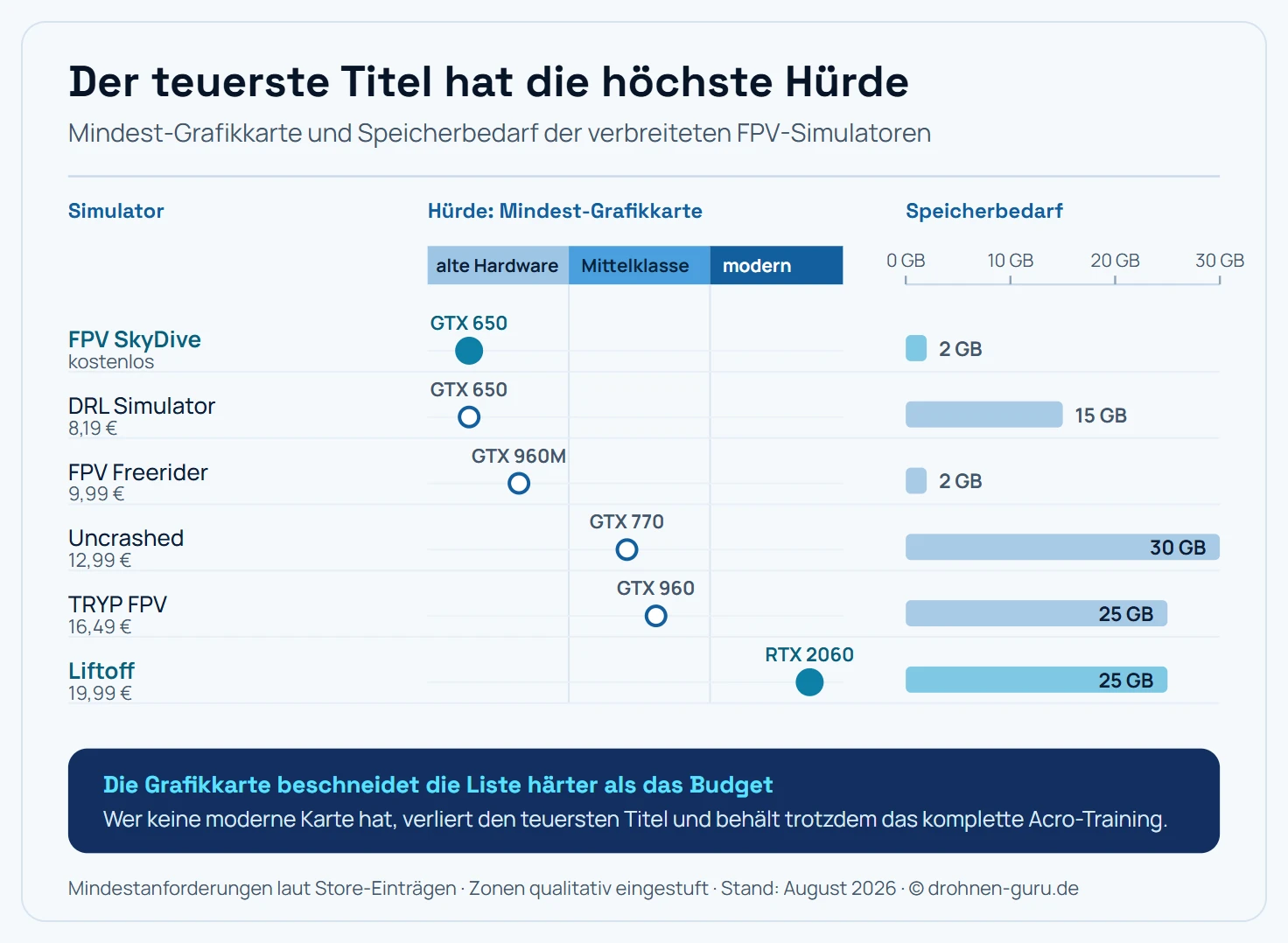
Der Blick auf die Tabelle bringt den Befund, der die Auswahl auf einem älteren Rechner steuert: Der teuerste Titel hat die höchste Hardware-Hürde, der kostenlose eine der niedrigsten. Liftoff verlangt mit der RTX 2060 eine Karte, die 2019 erschien, während FPV SkyDive mit der GTX 650 von 2012 auskommt. Zwischen beiden liegen sieben Jahre Grafikkarten-Entwicklung.
Was die Werte praktisch bedeuten
Store-Angaben sind Mindestwerte für einen startenden Titel, keine Zusage auf flüssige Bilder. Für einen FPV-Simulator ist die Bildrate allerdings kein Komfortthema, sie ist der Kern der Übung: Du lernst eine Reaktion auf eine Lageänderung, und wenn das Bild ruckelt, lernst du die Reaktion auf ein ruckelndes Bild.
Als Arbeitsregel hat sich bewährt, auf 60 Bilder pro Sekunde einzustellen und dafür die Auflösung zu senken, statt umgekehrt. Ein Sim in 1080p mit stabilen 60 Bildern trainiert besser als derselbe Sim in 1440p mit schwankenden 40. Die meisten Titel bieten dafür eine Auflösungsskalierung im Grafikmenü an, die deutlich mehr bringt als das Herunterdrehen einzelner Effekte.
Der zweite Wert, der in der Praxis öfter stört als die Grafikkarte, ist der Speicherplatz. Uncrashed belegt 30 GB, Liftoff und TRYP FPV je 25 GB. Wer den Sim auf einer 256-GB-SSD neben Betriebssystem und Arbeitsprogrammen unterbringen will, landet schnell bei der Frage, ob zwei Titel gleichzeitig überhaupt Platz haben. FPV SkyDive und FPV Freerider mit je 2 GB sind hier die einzigen, die man nebenbei installiert.
Welcher Titel zu welchem Rechner passt
- Aktueller Spiele-PC (RTX 2060 aufwärts): freie Wahl. Hier entscheidet der Zweck, und der Weg führt zur inhaltlichen Auswahl im FPV-Simulator-Vergleich.
- Büro-Rechner mit älterer dedizierter Karte (GTX 750 bis GTX 1050): FPV SkyDive, DRL Simulator und Uncrashed bleiben im Rahmen, Liftoff fällt aus.
- Notebook ohne dedizierte Grafik: FPV Freerider Recharged ist der einzige der Bezahltitel, der mit 1 GB Videospeicher noch eine echte Chance hat. Sonst führt der Weg in den Browser.
- Sehr alter Rechner oder Firmen-Laptop ohne Installationsrechte: Browser-Simulator, siehe unten.
FPV-Simulator ohne Download: die Browser-Titel
Es gibt Simulatoren, die vollständig im Browser laufen und nichts auf der Platte hinterlassen. Verbreitet sind FPVSIM, FPV-ONLINE und der Dremian Simulator. Sie nutzen die Gamepad-Schnittstelle des Browsers, über die sich ein per USB angeschlossener Funksender genauso meldet wie ein Spielecontroller.
Der Kompromiss ist ehrlich zu benennen: Physik und Grafik bleiben hinter den installierten Titeln zurück, die Streckenauswahl ist klein, und ein Browser rechnet grundsätzlich mit mehr Verzögerung zwischen Stick und Bild als ein natives Programm. Für die Frage “Macht mir das überhaupt Spaß?” reicht das trotzdem, und für einen Rechner ohne Installationsrechte ist es der einzige Weg.
Auch bei den installierten Titeln lohnt sich der Blick auf die kostenlosen Einstiege, bevor Geld fließt. Welche das sind und wo ihre Grenzen liegen, steht im Artikel zum kostenlosen FPV-Simulator.
Download und Installation Schritt für Schritt
- Titel beziehen: Die meisten laufen über Steam, VelociDrone wird direkt beim Anbieter gekauft und geladen. Bei Steam installiert die Bibliothek den Titel selbst, bei VelociDrone lädst du den passenden Client für dein System.
- Sender vorbereiten: Ein USB-C-Datenkabel bereitlegen. Ein reines Ladekabel überträgt keine Daten, und der Sender erscheint dann gar nicht.
- Sender verbinden: Kabel anstecken, Sender einschalten, im erscheinenden Menü USB Joystick wählen. Sender mit EdgeTX oder OpenTX melden sich damit als Standard-Gamepad an, Windows braucht keinen zusätzlichen Treiber.
- Erkennung prüfen: In der Windows-Einstellung für Geräte taucht der Sender als Controller auf. Dort lässt sich vor dem Sim-Start sehen, ob alle vier Achsen Ausschlag zeigen.
- Achsen zuordnen: Im Simulator die vier Kanäle für Gas, Gier, Nick und Roll zuweisen und die Richtungen kontrollieren. Ein vertauschtes Vorzeichen kostet sonst die ersten zwanzig Minuten.
- Bildrate einstellen: Auflösung so wählen, dass stabile 60 Bilder stehen.
Der Funksender ist dabei die bessere Wahl gegenüber einem Gamepad, weil er die gelernte Bewegung später am echten Gerät weiterträgt. Wer zunächst nur einen Controller zur Hand hat, findet die Einordnung dazu im Artikel zum FPV-Simulator mit Gamepad.
Mac und Handy statt PC
Alle sechs Titel der Tabelle führen neben Windows auch einen macOS-Build, VelociDrone ebenfalls. Auf dem Mac verschieben sich die Anforderungen allerdings, weil dort der Chip statt der Grafikkarte die Rechnung bestimmt; die Einzelheiten stehen im FPV-Simulator für Mac. Wer gar keinen Rechner nutzen will, findet die mobilen Wege im Artikel zum FPV-Simulator auf dem Handy.
Fazit: erst die Hürde prüfen, dann den Titel wählen
Die Auswahl auf dem PC beginnt sinnvoll bei der eigenen Grafikkarte, weil sie die Liste härter beschneidet als jedes Budget. Wer eine RTX 2060 oder besser hat, kann jeden verbreiteten Titel nehmen und nach Inhalt entscheiden. Darunter bleibt eine kurze, aber vollständig brauchbare Liste: FPV SkyDive kostenlos, der DRL Simulator für 8,19 € und FPV Freerider Recharged für 9,99 € decken das Acro-Training zusammen vollständig ab.
Der Reflex, für besseres Lernen mehr auszugeben, geht bei FPV-Simulatoren ins Leere. Die zwanzig Euro Aufpreis kaufen Karten, Optik und Mitflieger. Die Physik bleibt dieselbe. Wer die Muskelbewegung sucht, findet sie in der günstigsten Zeile der Tabelle genauso.
Häufige Fragen
Welcher FPV-Simulator läuft auf einem schwachen PC?
FPV Freerider Recharged hat mit Abstand die niedrigste Hürde: Steam nennt einen Core2 Duo mit 2 GHz, 2 GB Arbeitsspeicher und eine GeForce GTX 960M mit 1 GB Videospeicher. Direkt danach kommen FPV SkyDive und der DRL Simulator, die beide eine GTX 650 mit 2 GB als Mindestgrafik führen. Liftoff verlangt dagegen laut Store-Eintrag eine RTX 2060 und fällt auf älteren Rechnern aus.
Welche Systemanforderungen hat Liftoff auf dem PC?
Laut Steam-Eintrag mindestens Windows 7, ein Prozessor der achten Intel-Generation oder Ryzen der ersten Generation mit 2,4 GHz, 8 GB Arbeitsspeicher und eine GeForce RTX 2060 oder Radeon RX Vega 56 mit 4 GB Videospeicher. Der Titel belegt 25 GB auf der Platte. Empfohlen werden Windows 10 oder 11, 3,0 GHz und 16 GB Arbeitsspeicher, bei unveränderter Grafikkarte.
Wie viel Speicherplatz braucht ein FPV-Simulator?
Die Spanne ist groß. FPV SkyDive und FPV Freerider kommen mit je 2 GB aus, der DRL Simulator verlangt 15 GB, Liftoff und TRYP FPV je 25 GB, Uncrashed sogar 30 GB. Wer auf einer knappen SSD arbeitet, findet in den beiden 2-GB-Titeln den einzigen Weg, der sich nebenbei installieren lässt.
Brauche ich für den Simulator eine dedizierte Grafikkarte?
Für die verbreiteten Titel ja. Alle nennen eine dedizierte Karte als Minimum, von der GTX 650 bis zur RTX 2060. Integrierte Intel-Grafik älterer Generationen fällt damit durch. Wer nur eine solche Grafik hat, weicht auf einen Browser-Simulator aus, der im Grafikbudget deutlich tiefer ansetzt.
Gibt es einen FPV-Simulator ohne Download?
Ja, es gibt Simulatoren, die im Browser laufen und nichts installieren. Verbreitet sind FPVSIM, FPV-ONLINE und der Dremian Simulator. Sie erkennen einen angeschlossenen Funksender oder ein Gamepad über die Gamepad-Schnittstelle des Browsers. Physik und Optik bleiben hinter den installierten Titeln zurück, für die erste halbe Stunde reicht das trotzdem.
Läuft ein FPV-Simulator unter Linux?
Bei drei verbreiteten Titeln ja. Liftoff nennt Ubuntu 18.04 oder neuer, FPV SkyDive führt SteamOS und Linux, VelociDrone bietet einen OpenGL-Client und empfiehlt Ubuntu oder Mint. Uncrashed, TRYP FPV, der DRL Simulator und FPV Freerider liefern dagegen nur Windows- und macOS-Builds aus.
Wie installiere ich einen FPV-Simulator und schließe den Sender an?
Der Titel wird über Steam oder beim Anbieter geladen und wie ein normales Programm installiert. Danach verbindest du den Funksender per USB-C-Datenkabel mit dem Rechner und wählst am Sender den Modus USB Joystick. Windows erkennt ihn als Standard-Gamepad ohne Zusatztreiber. Im Simulator ordnest du zuletzt die vier Achsen zu und prüfst die Richtungen, bevor der erste Start folgt.
Warum erkennt der Simulator meinen Funksender nicht?
Drei Ursachen decken fast alle Fälle ab. Erstens ein reines Ladekabel ohne Datenadern, dann taucht der Sender gar nicht erst auf. Zweitens der falsche USB-Modus am Sender, es muss USB Joystick sein und nicht der Speichermodus. Drittens ein Titel wie Liftoff oder der DRL Simulator, der ohne erkannten Controller gar nicht erst ins Menü startet.