Der Hyperlapse ist die Aufnahmeart mit dem größten Missverhältnis zwischen Aufwand und Ergebnis: Zwölf Minuten in der Luft ergeben zehn Sekunden Video. Wer das vorher weiß, plant den Flug anders und bricht seltener mitten in der Aufnahme ab. Dieser Artikel sortiert die vier Modi, die Einstellungen und die Stellen, an denen es in der Praxis schiefgeht.
Das Wichtigste in Kürze
- Vier Modi: Free, Circle, Course Lock und Waypoint. Sie unterscheiden sich allein in der Flugbahn, nicht in der Bildqualität.
- Intervall 2 bis 15 Sekunden, Videolänge 2 bis 30 Sekunden. Die App rechnet daraus Fotoanzahl und Gesamtdauer aus.
- Eine Sekunde Video braucht 25 bis 30 Fotos. Bei 3 Sekunden Intervall sind das gut anderthalb Minuten Flug je Sekunde Video.
- Der Akku ist die eigentliche Grenze, nicht die App-Einstellung.
- Abstand zum Vordergrund halten, sonst springt das Bild trotz sauberer Flugbahn.
Was ein Hyperlapse ist
Beim klassischen Zeitraffer steht die Kamera still und nimmt in gleichen Abständen Fotos auf. Später abgespielt läuft die Zeit gerafft, das Bild selbst bleibt statisch.
Der Hyperlapse fügt Bewegung hinzu: Zwischen zwei Aufnahmen verändert die Kamera ihre Position. Im fertigen Video entsteht dadurch zusätzlich eine Kamerafahrt, oft über hunderte Meter. Am Boden ist das mühsam, weil jede Position exakt getroffen werden muss. Für eine Drohne mit GPS ist genau das Routine, und deshalb gehört der Hyperlapse zu den Aufnahmearten, bei denen eine Drohne einer Kamera am Stativ klar überlegen ist.
DJI führt die Funktion in der Fly-App unter “Hyperlapse”, im deutschen Sprachgebrauch taucht sie häufig als Zeitraffer auf. Gemeint ist dasselbe.
Die vier Modi und wofür sie taugen
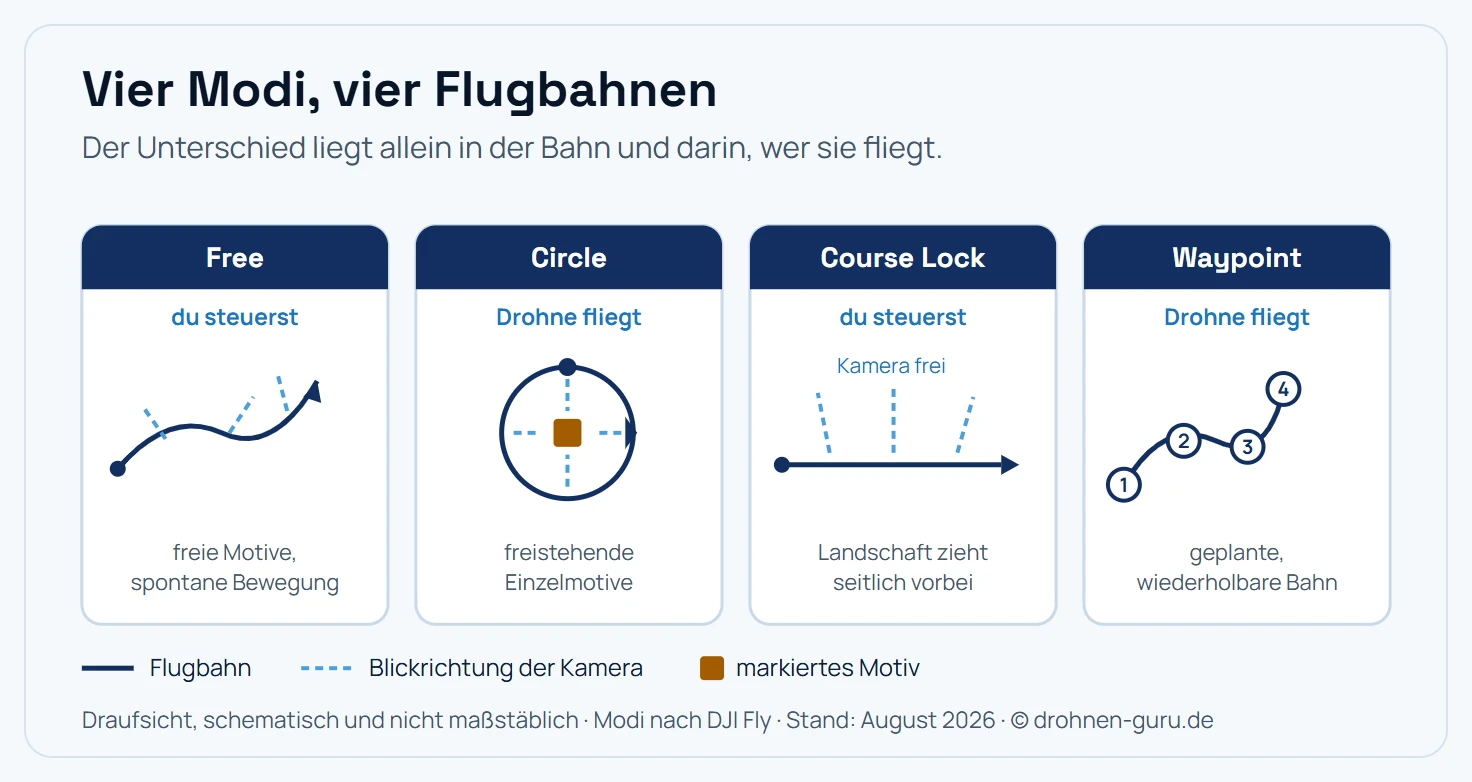
Die Modi unterscheiden sich allein in der Flugbahn. Circle und Waypoint nehmen dir die Steuerung ab, Free und Course Lock nicht.
Free gibt dir die volle Kontrolle. Du steuerst während der Aufnahme Position, Ausrichtung und Gimbal-Winkel selbst. Das ist der flexibelste Modus und zugleich der, bei dem Ungenauigkeiten am sichtbarsten werden, weil jede Korrektur am Stick im Ergebnis landet.
Circle umkreist ein markiertes Motiv. Du ziehst einen Rahmen um das Objekt, wählst die Drehrichtung, und die Drohne fliegt den Kreis selbstständig, während die Kamera auf dem Motiv bleibt. Der Modus funktioniert gut bei freistehenden Motiven wie Türmen, Leuchttürmen oder einzelnen Gebäuden, bei denen der Kreis frei von Hindernissen ist.
Course Lock verriegelt die Flugrichtung. Die Drohne fliegt schnurgerade weiter, unabhängig davon, wohin die Nase zeigt, und du kannst die Kamera währenddessen zur Seite schwenken. Damit entsteht der typische Effekt, bei dem die Landschaft seitlich vorbeizieht, während das Motiv im Bild bleibt.
Waypoint fliegt eine vorher gesetzte Route ab. Du legst die Punkte fest, die Drohne interpoliert die Bahn dazwischen und fliegt sie in gleichmäßigem Tempo. Das ist der einzige Modus, der eine komplexere Bewegung reproduzierbar macht, also bei Bedarf am nächsten Tag bei besserem Licht exakt wiederholbar.
| Modus | Steuerung während der Aufnahme | Typischer Einsatz |
|---|---|---|
| Free | vollständig bei dir | freie Motive, spontane Bewegung |
| Circle | Drohne fliegt den Kreis | freistehende Einzelmotive |
| Course Lock | Flugrichtung fix, Kamera frei | Landschaft zieht seitlich vorbei |
| Waypoint | Drohne fliegt die Route | geplante, wiederholbare Bahnen |
Intervall und Videolänge: die Rechnung dahinter
Zwei Werte bestimmen alles Weitere. Das Intervall legt fest, wie viel Zeit zwischen zwei Fotos vergeht, einstellbar sind 2 bis 15 Sekunden. Die Videolänge bestimmt, wie lang der fertige Clip wird, wählbar sind 2 bis 30 Sekunden.
Daraus ergibt sich die Aufnahmedauer, und die überrascht regelmäßig:
| Videolänge | Intervall | benötigte Fotos (ca.) | Aufnahmedauer |
|---|---|---|---|
| 5 s | 2 s | 125 | rund 4 Minuten |
| 5 s | 5 s | 125 | rund 10 Minuten |
| 10 s | 2 s | 250 | rund 8 Minuten |
| 10 s | 3 s | 250 | rund 12 Minuten |
| 15 s | 5 s | 375 | rund 31 Minuten |
Die Rechnung dahinter ist simpel: Eine Sekunde Video besteht aus rund 25 bis 30 Einzelbildern. Videolänge mal Bildrate ergibt die Fotoanzahl, multipliziert mit dem Intervall die Aufnahmedauer.
Die Fly-App zeigt beide Werte an, sobald du Intervall und Länge gewählt hast. Dieser Hinweis ist der wichtigste auf dem Bildschirm, denn er entscheidet darüber, ob der Flug überhaupt durchführbar ist.
Warum der Akku die eigentliche Grenze ist
Die App lässt Kombinationen zu, die kein Akku durchhält. Eine Flugzeit von 30 bis 45 Minuten nach Herstellerangabe schrumpft in der Praxis auf 20 bis 30 Minuten, und davon gehen Hin- und Rückweg, Positionierung und Sicherheitsreserve ab.
Realistisch bleiben für die reine Aufnahme also oft nur 10 bis 15 Minuten. Damit sind Kombinationen wie 15 Sekunden Video bei 5 Sekunden Intervall vom Tisch, obwohl die App sie anbietet.
Drei Konsequenzen für die Planung:
Erstens die Aufnahmedauer vor dem Start ausrechnen und den Akku danach wählen, nicht umgekehrt. Zweitens nahe am Motiv starten, damit kein Akku für den Anflug draufgeht. Drittens bei langen Intervallen die Videolänge reduzieren: 5 Sekunden Hyperlapse im Schnitt sind mehr wert als eine abgebrochene 15-Sekunden-Aufnahme.
Bricht die Aufnahme wegen Akkuwarnung ab, sind die bis dahin gemachten Fotos meist trotzdem gespeichert. Ein kürzerer Clip lässt sich daraus später zusammensetzen, sofern die Einzelbild-Speicherung aktiv war.
Bildeinstellungen: der ND-Filter macht den Unterschied
Bei Tageslicht wählt die Kamera ohne Filter sehr kurze Belichtungszeiten. Jedes Einzelbild wird knackscharf, und genau das ist das Problem: Im fertigen Video fehlt die Bewegungsunschärfe, die das Auge erwartet, und der Ablauf wirkt hart und stroboskopartig.
Ein ND-Filter verlängert die Belichtungszeit. Die Einzelbilder bekommen etwas Bewegungsunschärfe, und der Übergang zwischen ihnen wirkt flüssig. Der Effekt ist bei Wasser, Wolken und Verkehr am deutlichsten sichtbar.
Weitere Punkte, die sich lohnen:
- Belichtung manuell fixieren. Wechselt die Automatik während der Aufnahme die Werte, entsteht im Video ein sichtbares Flackern.
- Weißabgleich fest einstellen statt automatisch, aus demselben Grund.
- Einzelbilder mitspeichern, wenn die Karte Platz hat. Aus den Rohbildern lässt sich der Ablauf später neu berechnen.
Die häufigsten Fehler
Zu naher Vordergrund. Objekte dicht an der Drohne verschieben sich zwischen zwei Aufnahmen stark, weit entfernte kaum. Das ergibt sichtbare Sprünge, obwohl die Flugbahn sauber war. DJI empfiehlt deshalb ausdrücklich, Abstand zum Vordergrund zu halten. Als Faustregel: Nichts sollte näher als 20 bis 30 Meter an der Drohne vorbeiziehen.
Wind unterschätzt. Zwischen zwei Aufnahmen korrigiert die Drohne ihre Position gegen Böen. Bei ruhigem Wetter fällt das nicht auf, bei Wind landet jede Korrektur als Versatz im Bild. Hyperlapse-Aufnahmen gelingen an windstillen Tagen deutlich besser, mehr dazu im Artikel Drohne bei Wind fliegen.
Hindernisse auf der Bahn. Im Circle- und Waypoint-Modus fliegt die Drohne die Bahn selbstständig ab. DJI weist darauf hin, die Route vorher auf Hindernisse zu prüfen. Bäume und Masten stehen dabei häufiger im Weg als erwartet, weil der Kreis größer ausfällt als er auf dem Display wirkt.
Motiv ohne Eigenbewegung. Ein Hyperlapse über eine leere Landschaft ohne Wolken, Wasser oder Verkehr ergibt einen langen, ereignislosen Schwenk. Die Aufnahmeart lebt davon, dass sich im Bild etwas verändert, während die Kamera fährt.
Nachbearbeitung
Die Drohne liefert den fertigen Clip direkt, das reicht für die meisten Zwecke. Wer die Einzelbilder gesichert hat, kann mehr herausholen:
- Geschwindigkeit ändern, indem der Clip aus den Rohbildern mit anderer Bildrate neu berechnet wird.
- Nachträglich stabilisieren, was bei windigen Aufnahmen sichtbar hilft.
- Belichtungsverläufe angleichen, wenn sich das Licht während der Aufnahme verändert hat, etwa bei Sonnenuntergängen.
Der übliche Weg dorthin steht im Artikel Drohnenvideos bearbeiten.
Fazit: rechnen, dann fliegen
Der Hyperlapse ist weniger eine Frage der Einstellung als der Planung. Wer vor dem Start ausrechnet, wie lange die Aufnahme dauert, wählt Intervall und Videolänge passend zum Akku und bricht seltener ab.
Für den Einstieg funktioniert eine einfache Kombination zuverlässig: Course Lock, 3 Sekunden Intervall, 5 Sekunden Videolänge, also rund sechs Minuten Aufnahme mit weit entferntem Vordergrund und ND-Filter. Von dieser Basis aus lassen sich Circle und Waypoint erschließen, sobald die Bahnplanung sitzt.
Häufige Fragen
Was ist ein Hyperlapse und wie unterscheidet er sich vom Zeitraffer?
Ein klassischer Zeitraffer entsteht an einer festen Position: Die Kamera steht still und nimmt in gleichen Abständen Fotos auf. Beim Hyperlapse bewegt sich die Kamera zwischen den Aufnahmen, wodurch zusätzlich eine Kamerafahrt entsteht. Genau das macht die Drohne besonders gut, weil sie die Bewegung exakt und ruckelfrei ausführt. DJI nennt die Funktion in der Fly-App Hyperlapse, im deutschen Sprachgebrauch taucht sie oft als Zeitraffer auf.
Welche Hyperlapse-Modi gibt es?
Vier: Free, Circle, Course Lock und Waypoint. Free lässt dich Ausrichtung und Gimbal-Winkel während der Aufnahme frei steuern. Circle fliegt automatisch einen Kreis um ein markiertes Motiv. Course Lock hält eine feste Flugrichtung, während du die Kamera unabhängig davon schwenken kannst. Waypoint fliegt eine vorher gesetzte Route ab und ist der einzige Modus, der komplexere Bahnen reproduzierbar macht.
Welche Intervallzeit soll ich einstellen?
DJI erlaubt 2 bis 15 Sekunden. Kurze Intervalle von 2 bis 3 Sekunden passen zu Motiven mit schneller Eigenbewegung wie Verkehr oder Menschenmengen. Lange Intervalle von 8 bis 15 Sekunden sind für Wolken, Schattenverläufe und Sonnenuntergänge gedacht. Als Faustregel gilt: Je langsamer sich das Motiv selbst bewegt, desto länger das Intervall.
Wie lange dauert eine Hyperlapse-Aufnahme wirklich?
Deutlich länger, als die Videolänge vermuten lässt. Für eine Sekunde fertiges Video braucht es rund 25 bis 30 Einzelbilder. Bei einem Intervall von 3 Sekunden ergibt eine Sekunde Video also gut anderthalb Minuten Aufnahmezeit. Zehn Sekunden Video kommen damit auf über zwölf Minuten reine Aufnahme, und das übersteigt die Akkureserve vieler Modelle bereits deutlich.
Welche Videolänge kann ich einstellen?
In der Fly-App sind 2 bis 30 Sekunden wählbar. Die App berechnet aus Intervall und gewünschter Länge automatisch die Anzahl der benötigten Fotos und die Gesamtdauer der Aufnahme. Diese Vorschau ist der wichtigste Wert auf dem Bildschirm, weil sie zeigt, ob der Akku überhaupt reicht.
Brauche ich einen ND-Filter für Hyperlapse?
Für ruhige Ergebnisse ja, sobald es hell ist. Ohne Filter wählt die Kamera sehr kurze Belichtungszeiten, jedes Einzelbild wird gestochen scharf, und im fertigen Video wirkt die Bewegung dadurch hart und stroboskopartig. Ein ND-Filter verlängert die Belichtungszeit, die Einzelbilder bekommen etwas Bewegungsunschärfe und der Ablauf wirkt flüssiger.
Warum ruckelt mein Hyperlapse trotz ruhiger Flugbahn?
Meist liegt es an einem zu nahen Vordergrund. Objekte dicht an der Drohne verschieben sich zwischen zwei Aufnahmen stark, weit entfernte kaum, und das ergibt sichtbare Sprünge. DJI empfiehlt deshalb ausdrücklich Abstand zum Vordergrund. Weitere Ursachen sind Wind, der die Position zwischen den Bildern verändert, und Motive mit schneller Eigenbewegung im Nahbereich.
Wie viele Wegpunkte kann ich im Waypoint-Modus setzen?
Die Zahl hängt von Modell und App-Version ab, gängig ist eine einstellige Anzahl von Punkten. Wichtiger als die maximale Zahl ist die Streckenführung: Wenige, weit auseinanderliegende Punkte ergeben eine ruhigere Bahn als viele eng gesetzte, weil die Drohne zwischen den Punkten interpoliert und bei engen Abständen häufiger korrigiert.
Speichert die Drohne auch die Einzelbilder?
In der Regel ja, sofern der Speicherplatz reicht und die Option aktiv ist. Das lohnt sich: Aus den Rohbildern lässt sich der Ablauf später neu berechnen, etwa mit anderer Geschwindigkeit oder nachträglicher Stabilisierung. Da schnell mehrere hundert Fotos zusammenkommen, sollte die Speicherkarte entsprechend Reserve haben.