Das Wichtigste in Kürze
- DJI Drohne Bilder übertragen aufs Handy: per QuickTransfer direkt von der Drohne über WLAN, laut DJI mit 25 bis 100 MB/s je nach Modell, oder in DJI Fly über die Fernsteuerung mit 5,5 bis 10 MB/s.
- Auf den PC: per USB-C-Datenkabel an der Drohne oder per Kartenleser. Mini 4 Pro, Mini 5 Pro und Flip müssen dafür laut Handbuch nicht eingeschaltet sein.
- DJI Mini 4K: hat kein QuickTransfer, genau wie Mini 2 SE und Mini SE. Aufs Handy kommen ihre Aufnahmen nur über die Fernsteuerung.
- H.265-Videos exportierst du laut DJI nur über den Rechner.
- Im App-Album liegt bis zum Download nur die Vorschau aus dem Livebild, die Originale bleiben auf Karte oder internem Speicher.
Die vier Wege im Überblick
DJI nennt in seiner Export-Anleitung vier Wege, wie Fotos und Videos die Drohne verlassen. Zwei führen aufs Handy, zwei auf den Rechner.
| Weg | Ziel | Tempo laut DJI | Drohne eingeschaltet? |
|---|---|---|---|
| DJI Fly über die Fernsteuerung | Handy | 5,5 MB/s (O2) bis 10 MB/s (O4, O4+) | ja, Motoren aus |
| QuickTransfer per WLAN | Handy | 25–100 MB/s, im 2,4-GHz-Band 6 MB/s | ja, bei der Mini 5 Pro auch im Ruhemodus |
| USB-C-Datenkabel | Rechner | nennt DJI nicht | bei Mini 4 Pro, Mini 5 Pro und Flip nicht nötig |
| Kartenleser | Rechner | hängt an Karte und Leser | nein, die Karte steckt im Leser |
Für einzelne Clips direkt am Startplatz ist QuickTransfer der bequemste Weg. Für einen ganzen Flugtag mit vielen Gigabyte lohnen Kabel oder Kartenleser, weil sie den Drohnenakku schonen und nicht vom Funk abhängen.
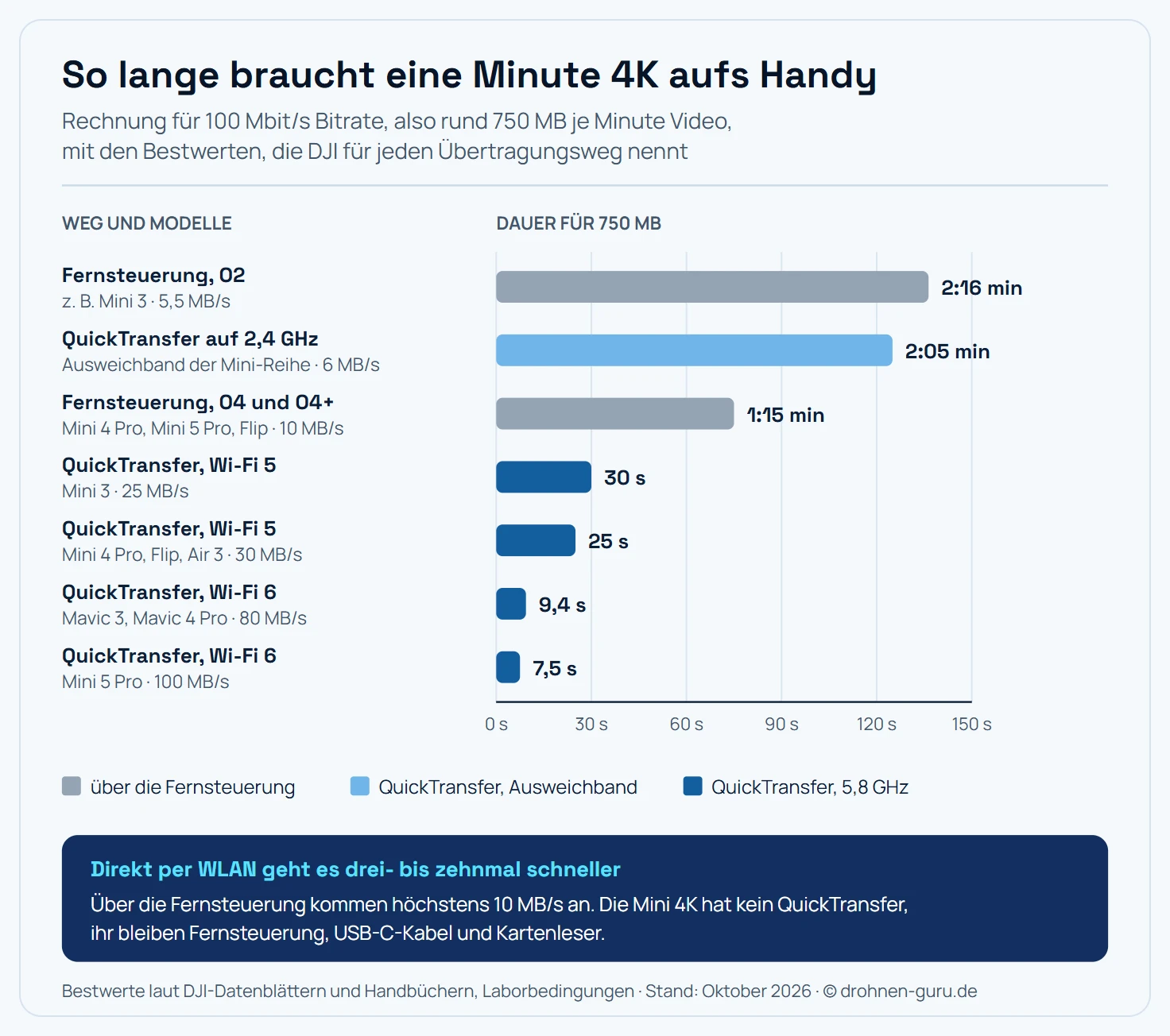
Eine Minute 4K braucht über die Fernsteuerung mehr als eine Minute, per QuickTransfer mit Wi-Fi 6 keine zehn Sekunden.
Die Rechnung dahinter ist einfach. Eine Minute Video mit 100 Mbit/s ergibt 6.000 Megabit, also rund 750 MB. Teilst du das durch das Tempo des Übertragungswegs, hast du die Dauer. Die Werte von DJI sind Laborwerte mit wenig Störungen, im Alltag dauert es meist länger.
Welcher Weg bei welchem Modell geht
Die Modelle unterscheiden sich beim WLAN-Standard, beim Funksystem der Fernsteuerung und beim internen Speicher. Die Werte stammen aus den DJI-Datenblättern, den Handbüchern und der Export-Anleitung von DJI.
| Modell | QuickTransfer | über die Fernsteuerung | interner Speicher |
|---|---|---|---|
| Mini 4K | nein | ja, Tempo nennt DJI nicht | keiner |
| Mini 3 | bis 25 MB/s (Wi-Fi 5) | 5,5 MB/s (O2) | keiner |
| Mini 3 Pro | bis 25 MB/s | keine Angabe | 1,2 GB |
| Mini 4 Pro | bis 30 MB/s (Wi-Fi 5) | 10 MB/s (O4) | 2 GB |
| Mini 5 Pro | bis 100 MB/s (Wi-Fi 6) | 10 MB/s (O4+) | 42 GB |
| Flip | bis 30 MB/s (Wi-Fi 5) | 10 MB/s (O4) | 2 GB |
| Air 3 / Air 3S | bis 30 MB/s (Wi-Fi 5) | 10 MB/s (O4) | 8 GB / 42 GB |
| Mavic 3, Mavic 3 Pro | bis 80 MB/s (Wi-Fi 6) | Mavic 3 Pro: 5,5 MB/s (RC-N1), 15 MB/s (RC Pro) | 8 GB, Cine-Versionen 1 TB |
| Mavic 4 Pro | bis 80 MB/s (Wi-Fi 6) | 10 MB/s (O4+) | 64 GB, Creator Combo 512 GB |
| Neo / Neo 2 | bis 25 / 80 MB/s | keine Angabe | 22 / 49 GB, kein Kartenschacht |
Die Höchstwerte für QuickTransfer gelten nur im 5,8-GHz-Band und nur mit einem Handy, das dieses Band unterstützt. Fehlt es oder stört die Umgebung, weicht die Drohne auf 2,4 GHz aus. Dann sind laut Handbuch höchstens 6 MB/s drin, bei der Mavic 3 10 MB/s.
DJI Mini 4K: Download nur über die Fernsteuerung
Die Mini 4K fehlt in der QuickTransfer-Liste von DJI, ebenso ihr Vorgänger Mini 2 SE. Ihr Handbuch nennt für das Handy genau einen Weg:
- Drohne und Fernsteuerung einschalten, das Handy wie zum Fliegen per Kabel an der Fernsteuerung anschließen.
- Warten, bis die Verbindung steht. Die Motoren müssen aus sein.
- In DJI Fly die Wiedergabe öffnen, Aufnahmen markieren und über das Download-Symbol herunterladen.
Ausgeschaltet geht nichts. Laut Handbuch lassen sich die Dateien nicht per DJI Fly übertragen, wenn die Drohne aus ist. Ein Tempo für diesen Weg nennt DJI bei der Mini 4K nicht. Sie funkt mit O2, also demselben System wie die Mini 3, für die das Datenblatt 5,5 MB/s angibt. Eine Minute 4K bräuchte damit gut zwei Minuten.
Für den Rechner führt DJI die Mini 4K beim USB-C-Kabel und beim Kartenleser auf. Einen internen Speicher hat sie nicht. Fliegst du ohne Karte, nimmt sie laut Handbuch nur Einzelfotos und Videos in 720p auf, die direkt auf dem Handy landen. Weil die Mini 4K nur in H.264 filmt, lassen sich alle ihre Videos auch aufs Handy laden. Wie DJI Fly mit der Mini 4K eingerichtet wird, steht im Ratgeber zur DJI Mini 4K App.
QuickTransfer: direkt von der Drohne aufs Handy
Bei QuickTransfer baut die Drohne ein eigenes WLAN auf, das Handy verbindet sich direkt damit. Die Fernsteuerung brauchst du dafür nicht. Der Ablauf laut den Handbüchern:
- Drohne einschalten und die Selbstdiagnose abwarten.
- Am Handy Bluetooth, WLAN und Standort aktivieren.
- DJI Fly öffnen. Die App bietet die Verbindung zur Drohne an.
- Beim ersten Mal die Verbindung an der Drohne bestätigen. Dafür hältst du die Ein-/Aus-Taste zwei Sekunden gedrückt, bei der Mini 5 Pro drei Sekunden.
- Album öffnen, Dateien wählen, herunterladen.
Ein paar Modelle starten den Modus anders. Die Mini 3 wechselt nach dreimal schnellem Drücken der Ein-/Aus-Taste in QuickTransfer, die Status-LEDs blinken dann blau. Die Mini 2 hat dafür eine eigene Taste, die du zwei Sekunden hältst. Bei der Flip und der Mini 5 Pro tippst du auf dem Startbildschirm von DJI Fly auf die QuickTransfer-Karte.
Die Mini 5 Pro beherrscht zusätzlich QuickTransfer im Ruhemodus. Die Funktion ist ab Werk aktiv, die ausgeschaltete Drohne bleibt dann für das Handy erreichbar. Der Ruhemodus endet laut Handbuch nach 12 Stunden ohne Nutzung, nach einem Akkuwechsel und sobald ein USB-C-Kabel steckt.
Ein Passwort für das WLAN der Drohne musst du nirgends eintippen, die App erledigt die Verbindung selbst. Warum die App den Standort verlangt und wie sich das Tempo im Alltag verhält, erklärt der Ratgeber zu QuickTransfer in der DJI Fly App.
Mit Bildschirm-Fernsteuerung: DJI RC, RC 2 und RC Pro
Fernsteuerungen mit eigenem Display unterstützen QuickTransfer laut den Handbüchern nicht. Das betrifft die DJI RC an der Mini 3 Pro, die RC 2 an der Mini 4 Pro und die RC Pro an der Mavic 3. Dort lädst du die Aufnahmen über das Funksignal in die Fernsteuerung, bei der Mini 4 Pro mit bis zu 10 MB/s.
Willst du die Dateien aufs Handy, umgehst du die Fernsteuerung einfach. Das Handy verbindet sich per QuickTransfer direkt mit der Drohne, die Fernsteuerung kann dabei ausgeschaltet bleiben. Für große Mengen ist auch hier der Rechner der schnellere Weg.
Per USB-C-Kabel auf den Rechner
Die Drohne hat einen USB-C-Anschluss, über den du sie direkt mit dem Rechner verbindest. Nimm dafür ein Datenkabel. Reine Ladekabel haben keine Datenleitungen, dann taucht die Drohne am Rechner gar nicht erst auf.
Laut DJI erscheinen am Rechner zwei Ordner:
| Ordner | Inhalt |
|---|---|
| InternalStorage | interner Speicher der Drohne |
| SD_card | microSD-Karte in der Drohne |
DJI beschreibt den Weg so, dass du die Dateien in einen neuen Ordner auf der lokalen Festplatte kopierst und dort weiterverarbeitest. Bei Mini 4 Pro, Mini 5 Pro und Flip muss die Drohne für den Export laut Handbuch nicht eingeschaltet sein.
Bei der Mavic 3 Cine gibt es einen eigenen USB-Modus, mit dem sich Material auch bei fast leerem Flugakku kopieren lässt. In diesem Modus greift der Rechner nur auf den internen Speicher zu, die SD-Karte bleibt außen vor. Für die 1-TB-SSD der Cine gibt es außerdem das Lightspeed-Datenkabel von DJI mit 10 Gbit/s.
Per Kartenleser: der Weg für große Mengen
Der Kartenleser ist der direkteste Weg. Du ziehst die microSD-Karte bei ausgeschalteter Drohne und liest sie am Rechner aus, die Aufnahmen liegen dort wie bei Kameras üblich im Ordner DCIM. Der Drohnenakku wird dabei nicht belastet, und kein Funk bremst die Übertragung.
Zwei Grenzen hat der Weg:
- Interner Speicher: Was die Drohne ohne Karte intern gespeichert hat, sieht der Kartenleser nicht. Das betrifft zum Beispiel die 2 GB der Mini 4 Pro oder die 42 GB der Mini 5 Pro. Dafür brauchst du Kabel oder QuickTransfer.
- Neo und Neo 2: Sie haben keinen Kartenschacht. Ihre Aufnahmen kommen nur per QuickTransfer oder USB-C herunter.
Wichtig beim Ziehen: Die Handbücher warnen davor, die Karte während einer Aufnahme oder bei eingeschalteter Drohne zu entfernen. Die Karte kann dabei Schaden nehmen.
Vorschau oder Original: was im App-Album liegt
Während des Flugs zeichnet DJI Fly das Livebild als Zwischenspeicher auf dem Handy auf. Diese Dateien siehst du im Album, bevor du etwas heruntergeladen hast. Sie haben die Qualität der Live-Übertragung, bei der Mini 4K also 720p mit 8 Mbit/s. Die eigentliche Aufnahme liegt in 4K mit bis zu 100 Mbit/s auf der Karte.
Größe und Verhalten dieses Zwischenspeichers stellst du in DJI Fly unter Kamera und Cache-Einstellungen ein. Er hilft als Notreserve, etwa wenn nach einem Absturz die Karte verloren ist. Für Schnitt und Veröffentlichung brauchst du das Original.
Eine zweite Grenze betrifft den Videocodec. Laut DJI-Anleitung exportiert das Smartphone nur H.264-Videos, für H.265 brauchst du den Rechner. Bei der Mini 4 Pro landen 4K mit 100 Bildern pro Sekunde und die Farbprofile HLG und D-Log M immer in H.265.
| Modell | Videocodec laut Datenblatt | aufs Handy |
|---|---|---|
| Mini 4K, Mini 3 | nur H.264 | alles |
| Mini 3 Pro, Mini 4 Pro, Mini 5 Pro, Mavic 3 | H.264 und H.265 | nur H.264-Aufnahmen |
Wer am Handy schneiden will, stellt den Codec vor dem Flug auf H.264. Für die Farbprofile mit viel Spielraum in der Nachbearbeitung führt der Weg ohnehin an den Rechner, wie im Ratgeber zum Bearbeiten von Drohnenvideos beschrieben.
Wenn die Übertragung hakt
DJI listet in seinen Hinweisen zu QuickTransfer die häufigsten Störungen und ihre Lösung:
| Problem | Abhilfe laut DJI |
|---|---|
| Drohne erscheint nicht in der App | Bluetooth, WLAN und Standort einschalten, unter Android DJI Fly die WLAN-Berechtigung geben |
| Verbindung scheitert unter Android | in DJI Fly unter Profil, Einstellungen das Band fest auf 2,4 GHz stellen, falls angeboten |
| Meldung, die Drohne sei belegt | am zuvor verbundenen Handy das WLAN ausschalten oder das Netz der Drohne vergessen |
| Abbrüche unter iOS | iOS neuer als 15.4.1 nutzen, Mobilfunkdaten aus oder Flugmodus an |
| Download bricht ab | Dateien einzeln statt im Stapel laden, Speicher am Handy freiräumen |
| nichts davon hilft | Handy und Drohne neu starten, App und Firmware aktualisieren |
Beim Weg über die Fernsteuerung liegt der Fehler meist an der Verbindung zwischen Handy und Fernsteuerung. Erscheint unter Android beim Einstecken eine Abfrage zur USB-Nutzung, wählst du laut Mini-4K-Handbuch „Nur Aufladen“. Andernfalls kann die Verbindung scheitern.
Fazit: Funk für den Clip, Kabel für den Flugtag
Für den schnellen Clip vom Startplatz holst du die Aufnahme per QuickTransfer direkt aufs Handy, sofern dein Modell es kann. Die Mini 4K lädt über die Fernsteuerung, das dauert länger, reicht für einzelne Fotos aber aus. Was du am Rechner schneiden willst, kopierst du am Abend per Kartenleser oder USB-C-Kabel. Stell vor dem Flug den Codec passend ein, dann gibt es beim Export keine Überraschung mit H.265.
Häufige Fragen
Wie übertrage ich Bilder von der DJI-Drohne aufs Handy?
Entweder direkt per QuickTransfer: Drohne einschalten, am Handy Bluetooth, WLAN und Standort aktivieren, DJI Fly öffnen und die Verbindung bestätigen. Oder über die Fernsteuerung: Handy wie zum Fliegen anschließen, in DJI Fly die Wiedergabe öffnen und die Dateien herunterladen. QuickTransfer ist laut DJI drei- bis zehnmal schneller, gibt es aber nicht bei jedem Modell.
Hat die DJI Mini 4K QuickTransfer?
Nein. DJI führt die Mini 4K nicht in der Liste der QuickTransfer-Modelle, ebenso wenig Mini 2 SE und Mini SE. Aufs Handy kommen ihre Fotos und Videos über die Fernsteuerung in DJI Fly, dabei muss die Drohne eingeschaltet sein und die Motoren müssen stehen. Auf den Rechner geht es per USB-C-Kabel oder Kartenleser.
Wie bekomme ich die Videos der DJI-Drohne auf den PC?
Mit einem USB-C-Datenkabel zwischen Drohne und Rechner oder mit einem Kartenleser für die microSD-Karte. Am Kabel zeigt der Rechner laut DJI die Ordner InternalStorage für den internen Speicher und SD_card für die Speicherkarte. Bei Mini 4 Pro, Mini 5 Pro und Flip muss die Drohne für den Export laut Handbuch nicht einmal eingeschaltet sein.
Kann ich H.265-Videos aufs Handy laden?
Laut der Export-Anleitung von DJI lassen sich über das Smartphone nur H.264-Videos exportieren, H.265-Material braucht den Rechner. Bei der Mini 4 Pro betrifft das zum Beispiel 4K mit 100 Bildern pro Sekunde und die Farbprofile HLG und D-Log M, die dort nur in H.265 aufgenommen werden. Mini 4K und Mini 3 filmen ausschließlich in H.264.
Funktioniert QuickTransfer mit der DJI RC 2?
Nein. Die Handbücher schließen QuickTransfer für die Fernsteuerungen mit eigenem Bildschirm aus, also DJI RC bei der Mini 3 Pro, RC 2 bei der Mini 4 Pro und RC Pro bei der Mavic 3. In die RC 2 lädst du über das Funksignal, bei der Mini 4 Pro mit bis zu 10 MB/s. Dein Handy kann sich trotzdem per QuickTransfer direkt mit der Drohne verbinden, die Fernsteuerung bleibt dabei aus.
Wie lange dauert die Übertragung einer Minute 4K-Video?
Eine Minute mit 100 Mbit/s Bitrate sind rund 750 MB. Bei 30 MB/s, dem Bestwert für QuickTransfer mit Wi-Fi 5, sind das 25 Sekunden. Über die Fernsteuerung mit 10 MB/s dauert es 75 Sekunden, im 2,4-GHz-Ausweichband mit 6 MB/s gut zwei Minuten. Es sind Laborwerte, im Alltag dauert es meist länger.
Warum ist das Video im App-Album so unscharf?
Weil das Album bis zum Download nur die Aufzeichnung des Livebilds zeigt. Bei der Mini 4K kommt das Livebild mit 720p und 8 Mbit/s an, die eigentliche Aufnahme liegt in 4K mit bis zu 100 Mbit/s auf der Speicherkarte. Erst der Download holt das Original aufs Handy.
Warum verbindet sich QuickTransfer nicht?
Meist fehlt eine Freigabe am Handy. Bluetooth, WLAN und Standort müssen aktiv sein, unter Android braucht DJI Fly zusätzlich die WLAN-Berechtigung. Hängt noch ein anderes Handy im WLAN der Drohne, meldet die App das Gerät als belegt. DJI rät außerdem zu einem Neustart von Handy und Drohne und, wo die App es anbietet, zum festen 2,4-GHz-Band.