Das Wichtigste in Kürze
- DJI Drohne zurücksetzen geht in der DJI Fly App: Einstellungen, Reiter mit den Geräteinformationen (englisch „About“), dort „Reset All Settings“ oder „Clear All Data“.
- Vier Stufen mit wachsender Reichweite: Kamera-Einstellungen, alle Einstellungen, alle Gerätedaten und zuletzt die Bindung an dein DJI-Konto.
- Gilt für fast alle aktuellen Modelle, laut DJI unter anderem Mini 3, Mini 4 Pro, Mini 5 Pro, Neo, Neo 2, Flip, Air 3S und Mavic 4 Pro.
- Das Konto ist ein eigener Schritt: Seit dem 19. Juni 2025 kann nur der Kontoinhaber die Drohne entbinden.
- Fernsteuerungen mit Bildschirm (DJI RC, RC 2, RC Pro) haben einen eigenen Werksreset im Systemmenü.
Die vier Stufen des Zurücksetzens
„Zurücksetzen“ meint bei DJI vier verschiedene Dinge, die sich in ihrer Reichweite deutlich unterscheiden. Wer die falsche Stufe wählt, löscht entweder zu wenig oder mehr als nötig.
| Stufe | Wo in der App | Was passiert | Sinnvoll bei |
|---|---|---|---|
| 1. Kamera-Einstellungen | Einstellungen, Reiter Kamera, ganz unten | Belichtung, Format und Bildparameter gehen auf Werkswert | seltsamen Bildern, verstellter Belichtung |
| 2. Alle Einstellungen | Einstellungen, Reiter About, „Reset All Settings“ | Kamera, Gimbal und Sicherheitseinstellungen auf Werkszustand | Einstellungschaos, Übergabe in der Familie |
| 3. Alle Daten | Einstellungen, Reiter About, „Clear All Data“ | zusätzlich werden die gespeicherten Gerätedaten gelöscht | Verkauf, Weitergabe, Neustart von Null |
| 4. Verkauf | Stufe 3 plus Profil, Geräteverwaltung | zusätzlich verlässt die Drohne dein DJI-Konto | Verkauf, Verschenken |
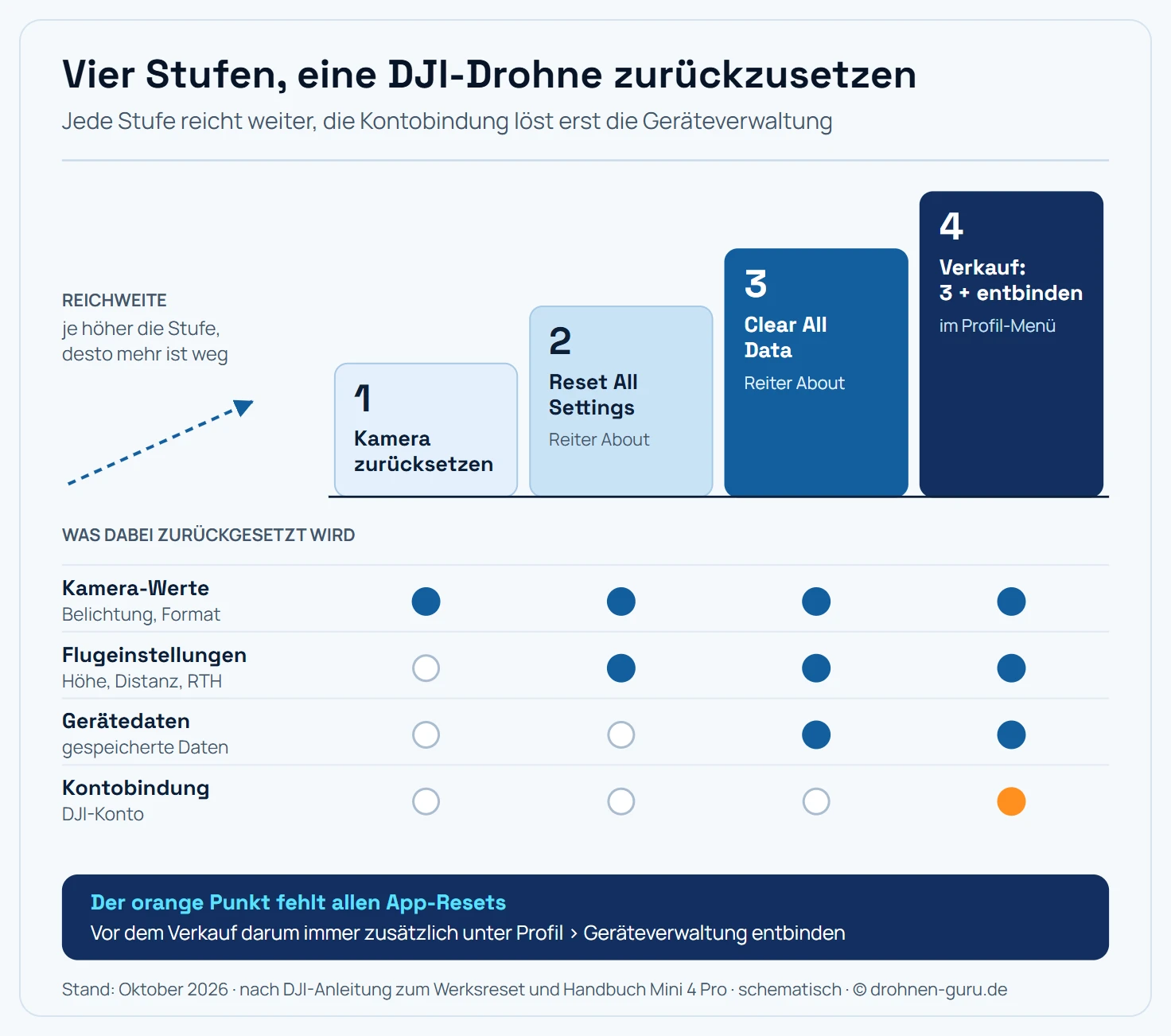
Die drei App-Resets bauen aufeinander auf. Die Bindung an dein DJI-Konto löst allein die Geräteverwaltung.
Stufe 2 enthält die Kamera-Werte aus Stufe 1, Stufe 3 enthält alles aus Stufe 2. Die Kontobindung ist davon getrennt: Sie liegt auf den Servern von DJI und wird nur über die Geräteverwaltung gelöst. Für den Verkauf gehören darum Stufe 3 und das Entbinden zusammen.
Schritt für Schritt: Reset in der DJI Fly App
Der Ablauf ist bei allen Modellen mit DJI Fly gleich. DJI nennt dafür den Pfad Settings › About › Reset All Settings oder Clear All Data. In der deutschen App heißen die Menüpunkte je nach Version leicht anders, die Position bleibt dieselbe.
- Sichern. Aufnahmen von der microSD-Karte auf den Rechner kopieren, bei Bedarf Flugaufzeichnungen in der App synchronisieren. DJI weist ausdrücklich darauf hin, vor dem Zurücksetzen ein Backup anzulegen.
- Einschalten und verbinden. Fernsteuerung und Drohne einschalten, DJI Fly öffnen und warten, bis das Kamerabild erscheint. Ohne Verbindung zur Drohne fehlen die Reset-Optionen.
- Einstellungen öffnen. Die drei Punkte oben rechts antippen.
- Reiter mit den Geräteinformationen wählen. Er steht ganz rechts und zeigt Modell, Seriennummer, Firmware von Drohne und Fernsteuerung sowie den Stand der FlySafe-Daten.
- Option wählen. „Reset All Settings“ für einen Einstellungs-Reset, „Clear All Data“ für das vollständige Löschen. Die App fragt vor dem Ausführen noch einmal nach.
- Neustart abwarten. Danach Drohne und Fernsteuerung aus- und wieder einschalten und die Einstellungen kontrollieren.
Wichtig: Lade Drohne und Fernsteuerung vorher ausreichend, damit keines der Geräte während des Löschens wegen eines leeren Akkus abschaltet.
Für welche Modelle der Weg gilt
DJI führt in seiner Anleitung zum Werksreset alle aktuellen Kameradrohnen mit DJI Fly auf. Der Pfad über die Geräteinformationen gilt laut DJI für:
| Serie | Modelle laut DJI |
|---|---|
| Mini | Mini 5 Pro, Mini 4 Pro, Mini 4K, Mini 3 Pro, Mini 3, Mini 2 SE, Mini 2, Mini SE, Mavic Mini |
| Neo | Neo 2, Neo |
| Flip | Flip |
| Air | Air 3S, Air 3, Air 2S, Air 2 |
| Mavic | Mavic 4 Pro, Mavic 3 Pro, Mavic 3, Mavic 3 Classic |
| Avata und Lito | Avata 360, Lito 1, Lito X1 |
| FPV | DJI FPV |
Ältere Modelle wie Phantom 4, Mavic Pro, Spark und Mavic Air setzt du laut DJI am Rechner zurück: in DJI Assistant 2 unter Firmware-Update über die Schaltfläche „Restore Factory Defaults“.
Mini 3, Mini 4 Pro und Neo: was sich unterscheidet
Der Pfad ist identisch, die Verbindung zur App unterscheidet sich.
DJI Mini 3 und Mini 4 Pro verbindest du über die Fernsteuerung: Mit einer RC-N1, RC-N2 oder RC-N3 hängt das Smartphone per Kabel an der Fernsteuerung, mit einer DJI RC oder RC 2 läuft DJI Fly direkt auf dem Bildschirm der Fernsteuerung. Das Handbuch der Mini 4 Pro beschreibt die Wirkung von „Reset All Settings“ konkret: Kamera, Gimbal und Sicherheitseinstellungen gehen auf Werkszustand.
Das hat eine praktische Folge. Zu den Sicherheitseinstellungen gehören die maximale Flughöhe, das Distanzlimit, die Rückkehrhöhe und die Aktion bei Signalverlust. Nach dem Reset stehen sie wieder auf den Werkswerten. Wer seine Rückkehrhöhe wegen hoher Bäume oder Gebäude angehoben hatte, muss sie vor dem nächsten Flug neu setzen.
DJI Neo hat zwei Wege zur App. Ohne Fernsteuerung verbindet sie sich per WLAN mit DJI Fly auf dem Smartphone, mit einer RC-N3 oder einer FPV-Fernsteuerung läuft die Verbindung über die Fernsteuerung. Der Reset steht in beiden Fällen im selben Reiter. Die Neo speichert Aufnahmen intern statt auf einer microSD-Karte. Ob „Clear All Data“ diesen Speicher mitleert, beschreibt DJI nicht. Sicher ist der Weg, die Aufnahmen vorher zu übertragen und den Speicher in der App selbst zu formatieren.
Die Fernsteuerung zurücksetzen
Fernsteuerungen mit eigenem Bildschirm sind kleine Android-Geräte mit eigenem Speicher. Auf ihnen liegen App-Einstellungen, Flugaufzeichnungen, Kartendaten und Anmeldedaten. Den Werksreset beschreibt DJI so:
| Fernsteuerung | Weg laut DJI |
|---|---|
| DJI RC, DJI RC 2, DJI RC Pro, DJI RC Pro 2 | Einstellungen › System › Zurücksetzen › Alle Daten löschen (Werkseinstellungen) |
| DJI Smart Controller | Menüleiste herunterziehen › Einstellungen › Auf Werkszustand zurücksetzen |
Fernsteuerungen ohne Bildschirm wie die RC-N1, RC-N2 und RC-N3 speichern keine App-Daten, die laufen auf dem Smartphone. Für sie nennt DJI keinen eigenen Werksreset. Wer das Smartphone weitergibt, meldet sich in DJI Fly ab und löscht bei Bedarf den App-Cache.
Bei der RC 2 gibt es zwischen „gar nichts“ und „alles löschen“ noch Zwischenstufen wie Speicher aufräumen und Sticks kalibrieren. Welche Stufe welches Problem löst, steht im Ratgeber DJI RC 2 zurücksetzen.
Konto-Bindung: der Schritt, den der Reset nicht erledigt
DJI bindet jede Drohne bei der Aktivierung an das DJI-Konto, mit dem sie eingerichtet wurde. Über diese Bindung laufen Garantie, Care Refresh, Flugberichte bei einem Absturz und die Freischaltung von Zonen. Ein Reset in der App ändert daran nichts.
Seit dem 19. Juni 2025 gilt eine strenge Regel: Bindung, Entbindung und Neubindung kann nur noch der Inhaber des gebundenen Kontos beantragen. Laut DJI soll der Vorbesitzer die Drohne entbinden, sobald Verkauf oder Geschenk abgeschlossen sind. Der Weg:
- Mit dem gebundenen Konto in DJI Fly anmelden und Drohne samt Fernsteuerung verbinden.
- Profil › Geräteverwaltung öffnen und die Drohne aus dem Konto entfernen.
- Den Hinweis zur Gerätebindung lesen, auf „Weiter“ tippen und bestätigen.
Der neue Besitzer meldet sich danach mit seinem eigenen Konto an und bindet die Drohne über dieselbe Geräteverwaltung. Bleibt die Bindung beim Vorbesitzer, stehen dem Käufer Flugberichte und Kontofunktionen nicht zur Verfügung, und DJI verweist ihn an den alten Kontoinhaber. Was beim Verkauf sonst noch zählt, vom Preis bis zum Akkuversand, fasst der Ratgeber DJI Drohne verkaufen zusammen.
Was ein Reset nicht löst
Ein Reset ist das richtige Werkzeug für verstellte Einstellungen. Viele Fehlermeldungen haben eine andere Ursache, dort bringt er nichts und kostet nur die eigenen Einstellungen.
| Symptom | Ursache | Besser geeignet |
|---|---|---|
| Kompass- oder IMU-Fehler | Magnetfeld, Lagesensor | Kalibrierung |
| schiefer Horizont | Gimbal | Gimbal-Kalibrierung |
| „Firmware inkonsistent“ | Drohne und Fernsteuerung auf verschiedenem Stand | Firmware-Update |
| Drohne verbindet nicht | Kopplung | neu koppeln |
| Motor läuft rau oder gar nicht | Hardware | Service |
| Höhe endet bei einem festen Wert | eigenes Limit oder Zone | Einstellung prüfen, Reset hilft hier |
Bei Sensorfehlern führt der Weg über die passende Kalibrierung. Wann welche nötig ist und wann sie mehr schadet als hilft, erklärt der Ratgeber Drohne kalibrieren.
Nach dem Reset: in dieser Reihenfolge einrichten
Nach Stufe 2 oder 3 fliegt die Drohne mit Werkswerten. Bevor sie wieder in die Luft geht, lohnt ein kurzer Durchgang durch die Einstellungen:
- Sicherheit: maximale Flughöhe, Distanzlimit, Rückkehrhöhe und Aktion bei Signalverlust passend zum Fluggebiet setzen. In der EU ist die Höhe gesetzlich auf 120 m über Grund begrenzt.
- Betreibernummer: Bei Drohnen mit Remote ID prüfen, ob deine Registrierungsnummer noch unter Sicherheit hinterlegt ist, und sie bei Bedarf neu eingeben.
- Steuerung: Stick-Modus kontrollieren. Ab Werk steht er auf Mode 2, linker Stick für Höhe und Drehung.
- Kamera: Auflösung, Bildrate und Farbprofil wählen.
- Speicher: microSD-Karte in der App formatieren, damit die Ordnerstruktur sauber angelegt ist.
- Testflug: kurz in niedriger Höhe schweben und prüfen, ob sich die Drohne wie gewohnt verhält.
Fazit: die kleinste passende Stufe wählen
Für die meisten Probleme reicht ein Teil-Reset. Verstellte Kamerawerte holt Stufe 1 zurück, ein Einstellungschaos löst „Reset All Settings“. „Clear All Data“ ist der Werksreset für Weitergabe und Verkauf, und spätestens dann gehört das Entbinden in der Geräteverwaltung dazu, denn das erledigt kein Reset. Wer vorher sichert und nachher die Sicherheitseinstellungen neu setzt, hat in zehn Minuten eine Drohne im Werkszustand.
Häufige Fragen
Wie setze ich meine DJI-Drohne auf Werkseinstellungen zurück?
Verbinde Drohne und Fernsteuerung mit der DJI Fly App und öffne die Einstellungen über die drei Punkte oben rechts. Im Reiter mit den Geräteinformationen (englisch „About“) stehen laut DJI zwei Optionen: „Reset All Settings“ setzt die Einstellungen zurück, „Clear All Data“ löscht zusätzlich die gespeicherten Gerätedaten. Für einen vollständigen Werksreset wählst du die zweite Option.
Was ist der Unterschied zwischen „Alle Einstellungen zurücksetzen“ und „Alle Daten löschen“?
Die erste Option stellt laut Handbuch der Mini 4 Pro Kamera-, Gimbal- und Sicherheitseinstellungen auf Werkszustand, also auch Höhenlimit, Distanzlimit und Rückkehrhöhe. Die zweite Option geht weiter und entfernt zusätzlich die gespeicherten Gerätedaten. DJI empfiehlt vor dem Löschen ein Backup, weil sich gelöschte Daten nicht wiederherstellen lassen.
Entfernt ein Reset die Drohne aus meinem DJI-Konto?
Nein. Die Bindung an dein DJI-Konto liegt bei DJI und wird in der App unter Profil, Geräteverwaltung gelöst. Seit dem 19. Juni 2025 kann nur noch der Inhaber des gebundenen Kontos die Bindung aufheben. Wer verkauft, erledigt deshalb beides: Daten löschen und Gerät aus dem Konto entfernen.
Wie setze ich die DJI Neo zurück?
Die Neo verbindest du per WLAN mit der DJI Fly App auf dem Smartphone oder über eine Fernsteuerung. Danach gilt derselbe Weg wie bei den Mini-Modellen: Einstellungen, dann der Reiter mit den Geräteinformationen und dort „Reset All Settings“ oder „Clear All Data“. Die Neo steht in DJIs Liste der Modelle mit diesem Reset ausdrücklich drin.
Muss ich auch die Fernsteuerung zurücksetzen?
Fernsteuerungen mit Bildschirm haben einen eigenen Werksreset. Bei DJI RC, RC 2, RC Pro und RC Pro 2 liegt er laut DJI unter Einstellungen, System, Zurücksetzen, „Alle Daten löschen“. Dabei verschwinden auch die auf der Fernsteuerung gespeicherten Flugaufzeichnungen und App-Daten, darum vorher sichern.
Löscht ein Reset die Fotos auf der Speicherkarte?
Darauf solltest du dich nicht verlassen, in beide Richtungen. DJI beschreibt für den Reset keinen Eingriff in die microSD-Karte. Wer Aufnahmen behalten will, kopiert sie vorher auf den Rechner. Wer die Drohne abgibt, formatiert die Karte zusätzlich in der App oder nimmt sie ganz heraus.
Hilft ein Reset, wenn die Drohne Fehler meldet?
Bei verstellten Einstellungen ja, etwa wenn die Drohne nicht höher als ein eingestelltes Limit steigt oder die Kamera ungewohnte Bilder liefert. Kompass- oder IMU-Meldungen, ein schiefer Horizont und Motorgeräusche haben andere Ursachen. Dort hilft eine Kalibrierung, ein Firmware-Update oder der Service.