Das Wichtigste in Kürze
- Holy Stone Drohne App: Es gibt keine gemeinsame App. Die GPS-Einsteiger fliegen mit HS GPS V5 (HS175D, HS175G, HS460) oder HS FLY (HS360S, HS360E, HS360D), die HS900 mit HS Sirius.
- Zwei Verbindungswege: Bei den WLAN-Modellen wählst du im Handy das Netz HolyStoneFPV, bei den Kabel-Modellen steckst du das Handy an die Fernsteuerung.
- Android-Falle: Beim Kabel fragt das Handy nach dem USB-Modus. Laut Holy Stone muss „Nur Laden“ gewählt sein.
- Keine App nötig: HS210 und HS210FS haben keine Kamera und fliegen allein mit der Fernsteuerung.
- Sprache: HS FLY und HS GPS V5 laufen ab iOS 12.0 und sprechen Deutsch.
Welche App passt zu welcher Holy Stone Drohne?
Holy Stone ordnet jedem Modell eine eigene App zu. Die Zuordnung steht auf den Support-Seiten des Herstellers und im Handbuch, meist als QR-Code auf der Seite „Download APP“.
| Modell | App | Verbindung zum Handy |
|---|---|---|
| HS175D | HS GPS V5 | WLAN der Drohne |
| HS175G | HS GPS V5 | WLAN der Drohne, 5 GHz |
| HS460 | HS GPS V5 | WLAN der Drohne, 5 GHz |
| HS790 | HS GPS V5 | laut Holy Stone dieselbe App |
| HS360S | HS FLY | Kabel an der Fernsteuerung |
| HS360E | HS FLY | Kabel an der Fernsteuerung |
| HS360D | HS FLY | Kabel an der Fernsteuerung |
| HS600, HS600D | HS FLY | laut Holy Stone dieselbe App |
| HS900 | HS Sirius | Kabel an der Fernsteuerung |
| HS290 | HS FPV | WLAN der Drohne |
| HS420 | HolyStone-FPV | WLAN der Drohne, 2,4 GHz |
| HS720E, HS720-4K, HS710, HS700E | Ophelia GO | laut Holy Stone |
| HS720G, HS720R | Ophelia Fly | laut Holy Stone |
| HS210, HS210FS | keine | ohne Kamera |
Die Namen sind leicht zu verwechseln. HS FPV (HS290) und HolyStone-FPV (HS420) sind zwei verschiedene Apps, und im Play Store führt Holy Stone weitere Apps wie HS GPS V1, V4 und PRO für andere, meist ältere Modelle. Steht dein Modell nicht in der Tabelle, zeigt der QR-Code im Handbuch die richtige App.
Wo du die Apps herunterlädst
Alle Apps sind kostenlos. Auf dem iPhone kommen sie aus dem App Store, auf Android aus Google Play. Der Herstellername lautet in beiden Stores HOLY STONE TECHNOLOGY Co., Ltd. Daran erkennst du das Original.
| App | iOS laut App Store | Sprachen |
|---|---|---|
| HS FLY | ab iOS 12.0, rund 176 MB | Deutsch, Englisch, Französisch, Italienisch, Japanisch, Spanisch, Chinesisch |
| HS GPS V5 | ab iOS 12.0, rund 254 MB | dieselben sieben Sprachen |
Die Links auf der Holy-Stone-Supportseite führen teils in den chinesischen App Store. Im deutschen Store findest du dieselben Apps über die Suche nach ihrem Namen. Installiere die App vor dem Ausflug, denn im WLAN der Drohne gibt es keinen Internetzugang und damit keinen Download.
Verbindung über das WLAN der Drohne
So läuft es bei HS175D, HS175G, HS460, HS290 und HS420. Die Drohne spannt ein eigenes WLAN auf, das Handy wählt sich ein, die Fernsteuerung funkt getrennt davon direkt zur Drohne.
- Drohne einschalten und mit der Nase nach vorn auf eine ebene Fläche stellen. Die Lichter blinken.
- Fernsteuerung einschalten und koppeln. Bei der HS175D drückst du laut Handbuch den linken Knüppel einmal ganz nach oben und wieder nach unten. Leuchten die Lichter an Drohne und Fernsteuerung dauerhaft, steht die Verbindung. Die HS290 koppelt sich selbst.
- WLAN am Handy öffnen und das Netz HolyStoneFPV mit angehängter Kennung wählen. Nach einigen Sekunden erscheint das WLAN-Symbol.
- App starten. Die Verbindung baut sich selbst auf, das Livebild erscheint.
Das Handbuch der HS290 rät, das Koppeln der Fernsteuerung abzuschließen, bevor du ins WLAN wechselst. Das Netz der Drohne hat keinen Internetzugang. Meldet das Handy „keine Internetverbindung“ oder schlägt mobile Daten vor, wählst du „Verbunden bleiben“.
HS175G und HS460 senden ihr Bild im 5-GHz-Band. Sehr alte Smartphones, die nur 2,4 GHz unterstützen, finden das Netz dieser Modelle nicht.
Verbindung per Kabel an der Fernsteuerung
So läuft es bei HS360S, HS360E, HS360D und HS900. Das Bild kommt hier über die Funkstrecke der Fernsteuerung, das Handy hängt per Kabel daran.
- Handyhalter ausziehen und das passende Kabel aus dem Karton nehmen. Bei der HS360S liegen USB-C, Micro-USB und Lightning bei.
- Kabel richtig herum stecken: Das Ende mit dem Fernsteuerungs-Symbol kommt an die Fernsteuerung, das andere ans Handy. Bei der HS900 sitzt der Anschluss rechts an der Fernsteuerung.
- Drohne einschalten und eben abstellen, dann die Fernsteuerung einschalten. Bei HS360S und HS360D dauert das automatische Koppeln laut Holy Stone etwa 40 Sekunden. Bei der HS360D meldet ein langer Piepton die Verbindung.
- HS FLY beziehungsweise HS Sirius starten und die Live-Ansicht öffnen.
Unter Android fragt das Handy beim Einstecken, wofür die USB-Verbindung dienen soll. Laut Handbuch muss dort „Nur Laden“ gewählt sein. Andere Optionen lassen die Verbindung scheitern. Ausführlich zu Funk, Reichweite und Kabel steht das in der Rezension zur Holy Stone HS360E.
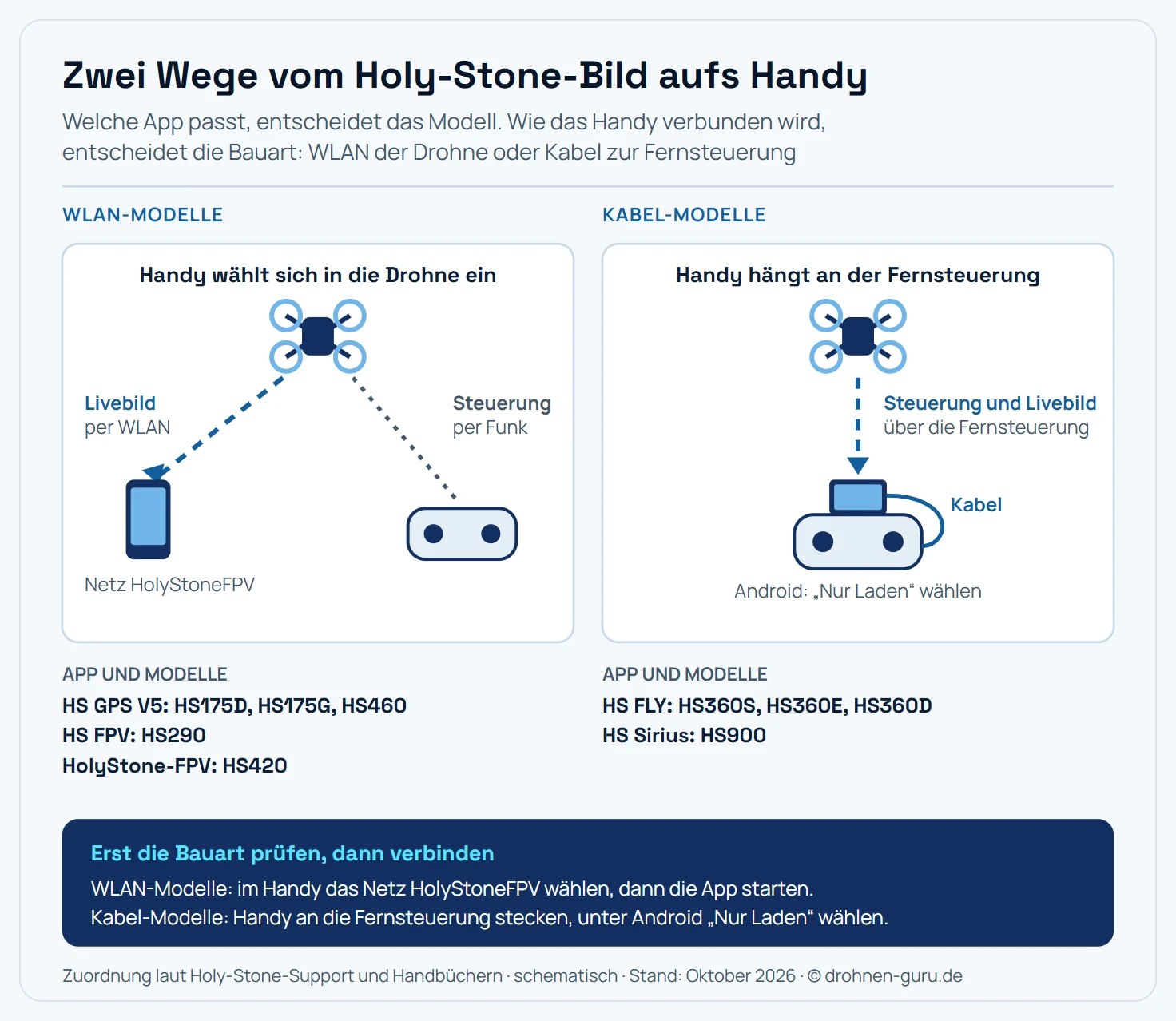
Zwei Bauarten, zwei Wege: Bei WLAN-Modellen wählt sich das Handy in die Drohne ein, bei Kabel-Modellen hängt es an der Fernsteuerung.
Wie weit das Livebild in der App reicht
Die Bauart bestimmt auch die Reichweite des Bildes. Bei den WLAN-Modellen funkt die Drohne direkt ans Handy, und dessen WLAN-Chip ist für kurze Strecken gebaut. Bei den Kabel-Modellen läuft das Bild über die eigene Funkstrecke der Fernsteuerung.
| Modell | Verbindung | Livebild laut Holy Stone | Steuerung laut Holy Stone |
|---|---|---|---|
| HS420 | WLAN, 2,4 GHz | bis 50 m | bis 100 m |
| HS175D | WLAN | bis 300 m | 500 m |
| HS460 | WLAN, 5 GHz | – | 500 m |
| HS175G | WLAN, 5 GHz | bis 800 m | bis 1.000 m |
| HS360S | Kabel, 5 GHz | 3 km | 3 km |
| HS360E, HS360D | Kabel, 5,8 GHz | 6 km | 6 km |
| HS900 | Kabel | 6 km | 6 km |
Bricht das Bild bei einem WLAN-Modell früh ab, helfen freie Sicht zwischen Handy und Drohne und ein Handy, das im Halter der Fernsteuerung sitzt. Bäume, Wände und der eigene Körper schlucken das WLAN-Signal. Bei den Kabel-Modellen zeigen die Antennen der Fernsteuerung laut Handbuch der HS900 immer in Richtung Drohne. Rechtlich setzt ohnehin die Sichtweite die Grenze, weit vor den Herstellerwerten.
Was die App kann
Die App ist bei allen Modellen Sucher, Kamerasteuerung und Schaltzentrale für die Flugmodi. Was davon verfügbar ist, hängt an der Drohne:
| Modell | Funktionen in der App laut Hersteller |
|---|---|
| HS175D | Livebild, Follow Me, Kreisflug, Wegpunktflug |
| HS175G | Livebild, Tap-Fly, Kreisflug |
| HS460 | Livebild, Follow Me, Tap-Fly, Kreisflug |
| HS900 | Livebild, QuickShots, Motivverfolgung |
| HS290 | Livebild, Sprachbefehl, Gestensteuerung, Steuern durch Neigen des Handys |
| HS420 | Livebild, Aufnahme aufs Smartphone |
Bei der HS900 zeigt die App laut Handbuch außerdem Höhe, Entfernung und Geschwindigkeit an. Vor dem ersten Flug lohnt der Blick auf die GPS-Anzeige. Bei der HS175D startest du die Kompasskalibrierung über eine Taste an der Fernsteuerung und drehst die Drohne erst waagerecht, dann senkrecht, bis die hinteren Lichter dauerhaft leuchten.
Wenn die App die Drohne nicht findet
Die meisten Verbindungsprobleme haben eine von fünf Ursachen:
| Symptom | Ursache | Lösung |
|---|---|---|
| kein HolyStoneFPV-Netz in der Liste | Drohne aus oder Handy ohne 5 GHz | Drohne einschalten, bei 5-GHz-Modellen anderes Handy testen |
| Netz verbunden, App zeigt kein Bild | Handy springt ins Internet zurück | Bluetooth, mobile Daten und VPN aus oder Flugmodus mit WLAN |
| App startet, meldet aber kein Gerät | falsche App für das Modell | Tabelle oben oder QR-Code im Handbuch prüfen |
| Kabel steckt, kein Bild (Android) | USB-Modus falsch | beim Einstecken „Nur Laden“ wählen |
| App fragt nach Zugriff, Bild bleibt schwarz | Berechtigungen fehlen | alle angefragten Berechtigungen erteilen |
Hilft das nicht, Drohne und Fernsteuerung aus- und wieder einschalten und die Reihenfolge einhalten: erst koppeln, dann WLAN oder Kabel, dann die App. Weitere Ursachen, die alle Marken betreffen, sammelt der Ratgeber Drohne verbindet sich nicht.
Fazit: erst das Modell, dann die App
Die richtige Holy-Stone-App hängt allein am Modell, und der QR-Code im Handbuch führt zuverlässig hin. Für die meistverkauften GPS-Drohnen sind es HS GPS V5 und HS FLY, für die HS900 HS Sirius. Danach entscheidet die Bauart über den Verbindungsweg: WLAN-Modelle verbinden sich über das Netz HolyStoneFPV, Kabel-Modelle über die Fernsteuerung mit „Nur Laden“ unter Android. Wer eine neue Holy Stone vergleicht, findet die Einordnung der Modelle in der Rezension zur Holy Stone HS175D.
Häufige Fragen
Welche App brauche ich für die Holy Stone HS175D?
Die App HS GPS V5. Laut Handbuch lädst du sie aus dem App Store oder von Google Play, verbindest das Smartphone mit dem WLAN der Drohne namens HolyStoneFPV und startest dann die App. Dieselbe App nutzen laut Holy Stone auch HS175G, HS460 und HS790.
Welche App brauche ich für die Holy Stone HS360S?
Die App HS FLY, wie bei HS360E und HS360D. Das Smartphone hängt dabei per Kabel an der Fernsteuerung, ein WLAN-Netz musst du nicht auswählen. Unter Android wählst du beim Einstecken „Nur Laden“, sonst scheitert laut Handbuch die Verbindung.
Warum findet die Holy Stone App meine Drohne nicht?
Bei WLAN-Modellen wechselt das Handy oft zurück ins Heimnetz oder auf mobile Daten, weil das Drohnen-WLAN kein Internet hat. Holy Stone rät, Bluetooth, mobile Daten und VPN abzuschalten oder den Flugmodus zu nutzen und bei der Warnung „kein Internet“ verbunden zu bleiben. Bei Kabel-Modellen liegt es meist am USB-Modus unter Android oder an der falschen App.
Gibt es die Holy Stone Apps auf Deutsch?
Ja. HS FLY und HS GPS V5 sind im deutschen App Store kostenlos erhältlich und führen Deutsch unter den Sprachen, dazu Englisch, Französisch, Italienisch, Japanisch, Spanisch und Chinesisch. Beide setzen iOS 12.0 oder neuer voraus.
Kann ich eine Holy Stone Drohne ohne App fliegen?
Ja, gesteuert wird über die Fernsteuerung. Ohne App fehlen dir aber das Livebild, die Kameraeinstellungen und die Flugmodi wie Kreisflug oder Follow Me. Die Kinderdrohnen HS210 und HS210FS haben keine Kamera und kommen ganz ohne App aus.
Wo speichert die Holy Stone App Fotos und Videos?
Das hängt am Modell. Drohnen mit microSD-Steckplatz wie HS175D oder HS360E schreiben die Aufnahmen auf die Karte in der Drohne. Modelle ohne Steckplatz wie HS290 und HS420 senden das Bild per WLAN an die App, die Aufnahme landet direkt auf dem Smartphone und endet, wenn die Verbindung abreißt.