Das Wichtigste in Kürze
- DJI Fly App öffnet nicht: DJI nennt zwei Ursachen, einen Fehler in der App oder ein System, das nicht zur App-Version passt. Voller Speicher und Cache-Reste kommen in der Praxis dazu.
- Offizielle Lösung: Auf Android deinstallieren und die neueste APK von dji.com installieren, auf iOS löschen und neu aus dem App Store laden.
- Erst die leichten Schritte: Erzwungen beenden, Handy neu starten, Cache leeren und mindestens 10 GB freien Speicher schaffen, so empfiehlt es DJI.
- Vorher Fluglogs sichern: Auf Android liegen sie unter Android/data/dji.go.v5/files/FlightRecord. Deinstallieren und Daten löschen leeren diesen Ordner.
- Nach Android-Updates typisch: 2022 stürzte die App unter Android 12 sofort ab, erst ein App-Update half.
Welcher Fehler steckt hinter „öffnet nicht“?
„Öffnet nicht“ beschreibt mehrere Fehlerbilder. Bevor du etwas löschst, lohnt ein genauer Blick, denn die Symptome haben verschiedene Ursachen.
| Symptom | wahrscheinliche Ursache | erster Schritt |
|---|---|---|
| Symbol antippen, nichts passiert | App hängt im Hintergrund | erzwungen beenden, Handy neu starten |
| Startbild erscheint, App schließt sich sofort | App-Fehler, Version passt nicht zum System, beschädigter Cache | Cache leeren, dann Neuinstallation |
| App bleibt auf dem Ladebildschirm stehen | voller Speicher, Cache-Reste | Speicher freiräumen, Cache leeren |
| Absturz erst nach einem Android- oder iOS-Update | App-Version und System passen nicht | aktuelle App-Version installieren |
| App lässt sich gar nicht erst installieren | alte Play-Store-Fassung, fehlende Freigabe | Installationsweg prüfen |
| App startet, findet aber die Drohne nicht | Verbindung oder Kabel | eigener Ratgeber |
Die letzten beiden Zeilen sind eigene Themen. Wie die Installation auf Android abläuft und warum eine alte Play-Store-Version sie blockiert, steht im Ratgeber zur DJI Fly App. Startet die App, findet aber Fernsteuerung oder Drohne nicht, hilft der Ratgeber Drohne verbindet sich nicht.
DJI selbst nennt im Support für Abstürze zwei Ursachen: einen Fehler in der App oder ein Betriebssystem, das nicht mit der App kompatibel ist. Ob dein Handy überhaupt auf der Liste steht, zeigt der Ratgeber zu den kompatiblen Geräten der DJI Fly App.
Die Reihenfolge: vom harmlosen zum gründlichen Schritt
Die Lösungen unterscheiden sich vor allem darin, was sie löschen. Ein Neustart kostet nichts, eine Neuinstallation auf Android unter Umständen die lokal gespeicherten Fluglogs. Deshalb geht die Fehlersuche in Stufen vor.
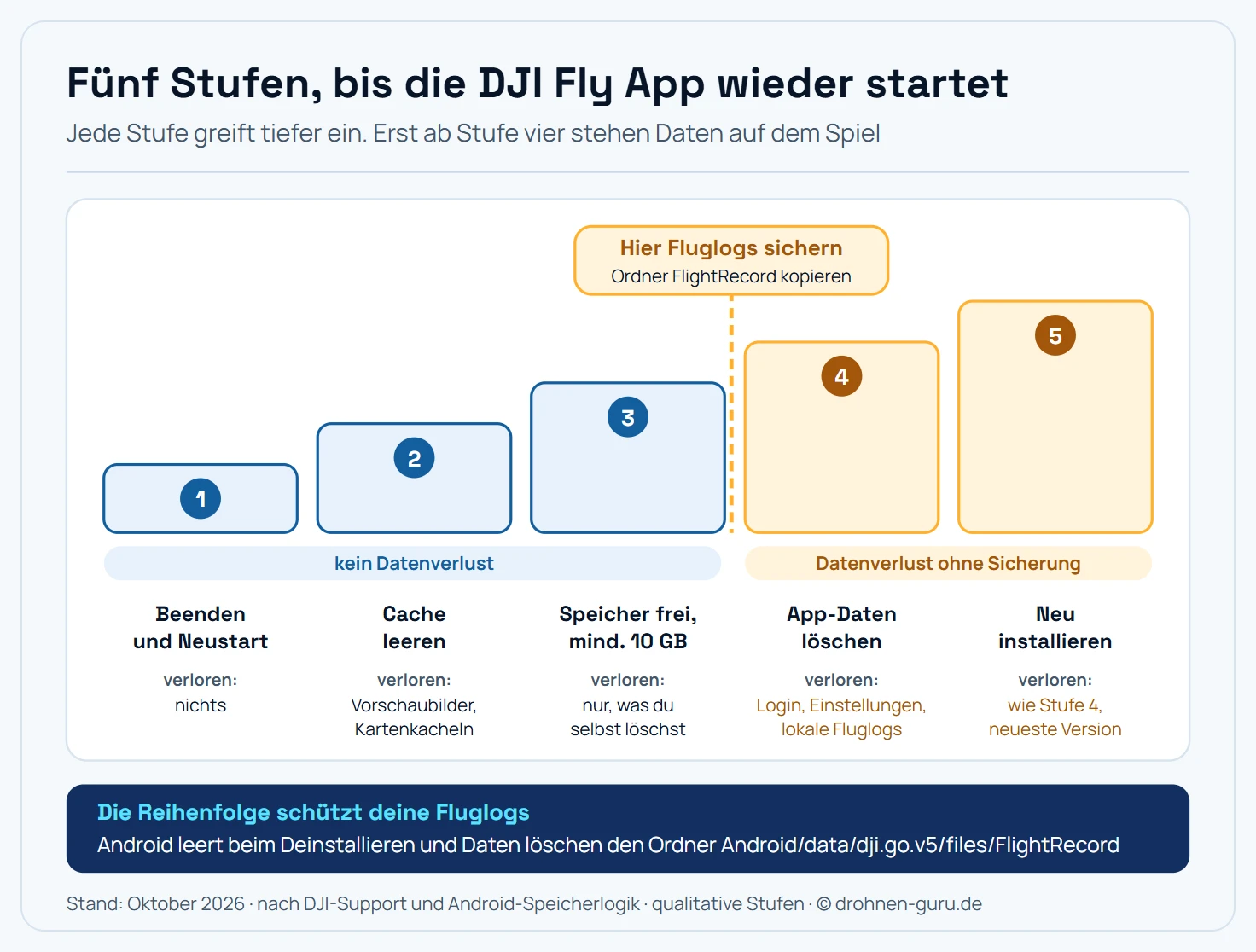
Die ersten drei Stufen kosten keine Daten. Vor Stufe vier gehören die Fluglogs gesichert.
Schritt 1: erzwungen beenden und neu starten
Hängt die App im Hintergrund, startet ein erneutes Antippen sie nicht neu. Abhilfe schafft das erzwungene Beenden:
- Android: Einstellungen, Apps, DJI Fly, dann Beenden erzwingen.
- iOS: App-Übersicht aufrufen und DJI Fly nach oben wegwischen.
Danach das Handy neu starten. Das leert den Arbeitsspeicher und beendet andere Apps, die viel Speicher belegen. Gerade auf Geräten mit wenig Arbeitsspeicher hilft das spürbar, weil die Videovorschau der App Reserven braucht.
Schritt 2: den Cache leeren
Im Cache legt DJI Fly Zwischendateien ab: Vorschaubilder der Aufnahmen, Kartenkacheln, temporäre Videodaten. Ist darin etwas beschädigt, kann die App beim Start darüber stolpern. Den Cache zu leeren ist risikolos, die App erzeugt alles bei Bedarf neu.
Weil die App nicht startet, geht das über die Systemeinstellungen:
- Android: Einstellungen, Apps, DJI Fly, Speicher, Cache leeren. Den Knopf daneben, „Speicher löschen“ oder „Daten löschen“, vorerst nicht antippen.
- iOS: Ein Cache-Knopf pro App fehlt. Die Funktion App auslagern unter Einstellungen, Allgemein, iPhone-Speicher entfernt das Programm, behält aber Dokumente und Daten. Anschließend lädt ein Tipp auf das Symbol die App frisch aus dem App Store.
Startet die App danach wieder, lohnt es, den Cache künftig ab und zu in den Einstellungen der App zu leeren. Er wächst mit jedem Flug und erreicht schnell mehrere Gigabyte.
Schritt 3: Speicherplatz schaffen
DJI empfiehlt, mindestens 10 GB auf dem Handy frei zu halten. Der Wert wirkt hoch, erklärt sich aber aus dem, was die App im Betrieb schreibt: Vorschauvideos in Flugqualität, Kartendaten und heruntergeladene Aufnahmen. Ist der Speicher fast voll, kann die App schon beim Start scheitern, weil sie ihre Arbeitsdateien nicht anlegen kann.
Die schnellsten Hebel sind Fotos und Videos, die schon gesichert sind, und andere Apps mit großem Cache. Aufnahmen der Drohne selbst ziehst du am besten direkt von der Speicherkarte auf den Rechner, das spart Platz auf dem Handy. Wie die Karte gewählt und genutzt wird, erklärt der Ratgeber zur SD-Karte für die Drohne.
Vor dem großen Schritt: Fluglogs sichern
Bis hierhin ging nichts Wichtiges verloren. Die nächsten beiden Schritte setzen die App zurück, und auf Android trifft das die Flugaufzeichnungen. DJI beschreibt in seiner Anleitung zum Export der Fluglogs den Speicherort:
Android/data/dji.go.v5/files/FlightRecordDieser Ordner liegt im app-eigenen Speicherbereich. Android leert ihn beim Deinstallieren und beim Löschen der App-Daten. Wer die Logs behalten will, kopiert den Ordner vorher auf einen Rechner:
- Handy per USB-Kabel mit dem Rechner verbinden und den Modus Dateiübertragung wählen.
- Im Dateimanager des Rechners den internen Speicher des Handys öffnen.
- Den Ordner
Android/data/dji.go.v5/files/FlightRecordkopieren.
Auf neueren Android-Versionen zeigt der Dateimanager auf dem Handy
selbst den Ordner Android/data oft nicht an. Über den Rechner klappt
der Zugriff in der Regel.
Auf dem iPhone liegen die Aufzeichnungen im Bereich der DJI Fly App und sind über die Dateien-App im Ordner FlightRecords erreichbar. Beim Löschen der App verschwinden auch sie, beim Auslagern bleiben sie erhalten. Hast du die Synchronisierung der Flugaufzeichnungen mit dem DJI-Konto eingeschaltet, liegt zusätzlich eine Kopie im Konto.
Fluglogs haben handfesten Nutzen. Sie helfen bei Versicherungsfällen, bei der Klärung eines Absturzes und bei einem Verlustfall über DJI Care Refresh, den DJI anhand der Flugdaten prüft. Was die Aufzeichnungen verraten, zeigt der Ratgeber DJI-Flugzeit auslesen.
Schritt 4: App-Daten löschen
Auf Android setzt „Speicher löschen“ beziehungsweise „Daten löschen“ die App auf den Zustand direkt nach der Installation zurück. Das behebt Fehler, die in Einstellungen oder Datenbanken der App stecken. Verloren gehen dabei:
| was | nach dem Löschen |
|---|---|
| Anmeldung beim DJI-Konto | neu anmelden |
| Einstellungen der App | neu setzen |
| lokal gespeicherte Fluglogs | weg, falls nicht gesichert |
| Aufnahmen auf der Speicherkarte der Drohne | bleiben unberührt |
| Firmware und Einstellungen der Drohne | bleiben unberührt |
Nach dem Löschen startet die App mit den Abfragen zu Berechtigungen. Erteile Standort und Dateizugriff, die App braucht beides für Karte und Aufnahmen.
Schritt 5: neu installieren
Das ist der Weg, den DJI offiziell empfiehlt.
Android: Hier kommt die DJI Fly App als APK-Datei von dji.com, im Google Play Store steht sie nicht mehr. DJI rät, die installierte App zu deinstallieren und die neueste Version aus dem Download-Center neu zu installieren. Steht auf dem Handy noch eine alte Fassung aus dem Play Store, muss sie vorher weg, sonst blockieren sich beide. Die Installation Schritt für Schritt, mit der Freigabe für unbekannte Quellen, steht im Ratgeber zur DJI Fly App.
iOS: App gedrückt halten, löschen, im App Store neu laden. Das Löschen entfernt auch die Fluglogs in der App, also vorher über die Dateien-App sichern. Wer in Schritt 2 schon „App auslagern“ probiert hat, kennt den Ablauf: Auslagern behält die Daten, Löschen entfernt sie.
Lade die APK ausschließlich bei DJI. Fremde Download-Portale bieten oft ältere oder veränderte Fassungen an. Eine App, die Firmware auf die Drohne spielt und auf Standort und Dateien zugreift, gehört aus der Originalquelle.
Nach einem Android-Update: wenn die App plötzlich streikt
Ein Muster taucht immer wieder auf: Das Handy bekommt ein großes Systemupdate, und am nächsten Tag stürzt die App beim Start ab. Das bekannteste Beispiel stammt aus dem Jahr 2022. Unter Android 12 schloss sich die DJI Fly App bei vielen Nutzern mit der Fernsteuerung RC-N1 direkt nach dem Öffnen. Laut dem Fachportal Drone-Zone behob erst die Version 1.6.10 den Fehler, vollständig die nachgeschobene 1.6.12. Fernsteuerungen mit eigenem Bildschirm waren nicht betroffen.
Was in so einem Fall hilft:
- Auf der Downloadseite von DJI nach einer neueren Version sehen. DJI reagiert auf solche Fehler mit App-Updates, auf Android kommen sie nicht automatisch.
- Keine Systemupdates kurz vor einem wichtigen Flugtag. Wer beruflich fliegt, wartet nach einem großen Android-Update ein paar Tage ab, bis klar ist, dass die App mitspielt.
- Kein Downgrade über fremde Portale. Eine alte APK aus unbekannter Quelle löst ein Kompatibilitätsproblem selten und schafft ein Sicherheitsproblem.
Auf Fernsteuerungen mit Bildschirm
Bei der DJI RC, der RC 2 und der RC Pro ist die App vorinstalliert. Sie ist Teil der Fernsteuerungs-Firmware: DJI führt in den Release Notes der DJI RC zu jedem Firmwarestand die enthaltene Version der Fly App auf. Die Schritte mit APK und App Store greifen hier nicht.
Startet die App auf einer solchen Fernsteuerung nicht, hilft zuerst ein Neustart der Fernsteuerung, danach ein Firmware-Update, das auch eine neue App-Fassung mitbringt. Wie Updates bei DJI ablaufen, zeigt der Ratgeber zum DJI-Firmware-Update. Wer die Fernsteuerung komplett zurücksetzen möchte, findet den Weg im Ratgeber DJI RC 2 zurücksetzen.
Wann der DJI-Support weiterhilft
Startet die App nach einer sauberen Neuinstallation mit aktueller Version und genug Speicher immer noch nicht, liegt der Fall bei DJI. Der Support bittet um diese Angaben:
- Version der App
- Firmwarestand von Drohne und Fernsteuerung
- Modell und Systemversion des Handys
- Situation, in der die App abstürzt: beim Start, beim Verbinden, beim Öffnen der Kamera
Ein kurzes Bildschirmvideo vom Absturz spart Rückfragen. Mit diesen Daten lässt sich klären, ob ein bekannter Fehler einer bestimmten Kombination aus Handy und App-Version vorliegt.
Fazit: erst leicht, dann gründlich, dazwischen sichern
Eine DJI Fly App, die nicht öffnet, ist fast immer ein lösbares Problem. Erzwungen beenden, Handy neu starten, Cache leeren und 10 GB frei machen: Diese drei Schritte kosten nichts und helfen oft schon. Erst danach kommen Daten löschen und Neuinstallation, und vor beiden gehört der Ordner FlightRecord auf den Rechner. Die neueste Version kommt auf Android immer von dji.com, auf dem iPhone aus dem App Store.
Häufige Fragen
Warum öffnet sich die DJI Fly App nicht?
DJI nennt im Support zwei Ursachen für Abstürze: einen Fehler in der App selbst oder ein Betriebssystem des Handys, das mit der installierten App-Version nicht zusammenpasst. Dazu kommen ganz praktische Gründe wie ein voller Speicher oder Reste im Cache. Die Reihenfolge der Lösungen geht deshalb vom Neustart über das Leeren des Caches bis zur Neuinstallation.
Was empfiehlt DJI, wenn die Fly App abstürzt?
Auf Android rät DJI, die App zu deinstallieren und die neueste Version aus dem Download-Center auf dji.com neu zu installieren. Auf iOS lautet der Rat, die App zu löschen und erneut aus dem App Store zu laden. Außerdem empfiehlt DJI, den Cache zu leeren und mindestens 10 GB Speicher frei zu halten.
Verliere ich meine Fluglogs, wenn ich die DJI Fly App neu installiere?
Auf Android möglicherweise ja. DJI Fly legt die Flugaufzeichnungen laut DJI im Ordner Android/data/dji.go.v5/files/FlightRecord ab, und genau diesen app-eigenen Bereich leert Android beim Deinstallieren und beim Löschen der App-Daten. Kopiere den Ordner vorher per USB auf einen Rechner. Auf dem iPhone entfernt das Löschen der App die Logs ebenfalls, dort sicherst du sie über die Dateien-App. Das Leeren des Caches allein lässt die Fluglogs unberührt.
Was ist der Unterschied zwischen Cache leeren und Daten löschen?
Der Cache enthält Zwischendateien wie Vorschaubilder und Kartenkacheln, die die App jederzeit neu erzeugt. Ihn zu leeren ist risikolos. Daten löschen setzt die App dagegen auf den Zustand nach der Installation zurück: Anmeldung, Einstellungen und lokal gespeicherte Fluglogs sind danach weg. Darum kommt dieser Schritt erst nach einer Sicherung.
Die DJI Fly App stürzt nach einem Android-Update ab. Was tun?
Dann passt die App-Version oft nicht zum neuen System. 2022 stürzte die App unter Android 12 bei Nutzern mit der Fernsteuerung RC-N1 direkt nach dem Start ab, erst die Versionen 1.6.10 und 1.6.12 behoben das. Prüfe auf der Downloadseite von DJI, ob es eine neuere Version gibt, und installiere sie. Ein Downgrade über fremde APK-Portale ist keine gute Idee.
Was mache ich, wenn die DJI Fly App auf der DJI RC 2 nicht startet?
Auf Fernsteuerungen mit eigenem Bildschirm ist die App vorinstalliert und kommt mit der Firmware der Fernsteuerung. DJI führt in den Release Notes der DJI RC jeweils die enthaltene Version der Fly App auf. Erster Schritt ist ein Neustart der Fernsteuerung, danach ein Firmware-Update; hilft beides nicht, ist der DJI-Support der richtige Weg.
Welche Angaben braucht der DJI-Support bei App-Abstürzen?
DJI bittet um die Version der App, den Firmwarestand des Produkts, Modell und Systemversion des Handys und eine Beschreibung, in welcher Situation die App abstürzt. Ein Bildschirmvideo vom Absturz hilft zusätzlich. Mit diesen Angaben lässt sich klären, ob ein bekannter Fehler vorliegt.