Die meisten FPV-Simulatoren zielen auf 5-Zoll-Drohnen für Freestyle und Rennen. Tiny Whoop GO geht den umgekehrten Weg: Er ist der offizielle Simulator der Marke Tiny Whoop und bildet die kleinen Whoops nach, mit denen viele Einsteiger im Wohnzimmer anfangen. Hier steht, wie du ihn bekommst, was er bietet und wie du ihn am Gamepad richtig einstellst.
Das Wichtigste in Kürze
- Offizieller Simulator von Tiny Whoop, entstanden mit dem Entwickler Rotor Rush, für Windows und macOS.
- Download über tinywhoopgo.com: Formular ausfüllen, dann kommen Download-Links und ein persönlicher Aktivierungscode per E-Mail.
- Kosten: beim Start als Free to play angekündigt, heute als kostenlose Testversion beschrieben; Erweiterungen kosten extra.
- Inhalt: Karrieremodus mit 30 Strecken in 10 Umgebungen, Flugschule, Schnitzeljagd und Online-Rennen.
- Gamepad-Tipp des Herstellers: negatives Gas-Expo, damit die Drohne in der Knüppelmitte schwebt.
Was Tiny Whoop GO ist
Tiny Whoop ist die Marke, die dem ganzen Drohnentyp seinen Namen gegeben hat: kleine Quadrocopter mit Schutzringen um die Propeller, die drinnen fliegen dürfen, ohne Möbel oder Menschen zu gefährden. Was einen Whoop ausmacht, erklärt der Überblick Tiny Whoop.
Tiny Whoop GO, kurz TWGO, ist der Simulator dazu. Laut der Spieledatenbank Lutris entstand er 2020 gemeinsam mit dem Entwickler Rotor Rush. Der Anlass: Das weltweite Netzwerk der Tiny-Whoop-Clubs sollte Rennen und gemeinsame Flüge online austragen können, als Treffen vor Ort nicht möglich waren. Daraus ist ein Simulator geworden, der sich an Einsteiger und an Whoop-Piloten richtet.
Download und Aktivierung
Den Simulator gibt es direkt beim Hersteller. Der Weg:
- Auf tinywhoopgo.com das Formular ausfüllen: Name, E-Mail-Adresse und Land.
- Per E-Mail kommen die Download-Links für Windows und Mac sowie ein persönlicher Aktivierungscode.
- Installieren, beim ersten Start den Code eingeben und den Controller einrichten.
Zum Preis gibt es zwei Aussagen. In frühen Ankündigungen wurde TWGO als Free to play beschrieben, auch die Seite des Club-Netzwerks führt diese Angabe. Die offizielle Website spricht inzwischen von einer kostenlosen Testversion (Free Trial). Sicher kostenpflichtig sind Erweiterungen wie das Playground Designer Expansion Pack, mit dem du eigene Strecken aus Bauteilen zusammensetzt, die in einem unsichtbaren Raster einrasten. Welcher Umfang ohne Kauf freigeschaltet ist, siehst du nach der Registrierung.
Systemanforderungen
Die Hilfe-Seite nennt folgende Mindestanforderungen:
| Komponente | Windows | Mac |
|---|---|---|
| Betriebssystem | Windows 10 | macOS |
| Prozessor | Intel i5, Zweikern | keine genaue Angabe |
| Grafik | NVIDIA GTX 1050 oder vergleichbar, DirectX 11 | ordentliche 3D-Leistung, etwa aktuelle iMacs |
| Arbeitsspeicher | 4 GB | keine Angabe |
| Sonstiges | Internetverbindung | Internetverbindung |
Damit läuft TWGO auch auf älteren oder günstigen Laptops. Wer einen Rechner ohne dedizierte Grafikkarte hat, findet im Überblick FPV-Simulator kostenlos weitere genügsame Alternativen, darunter solche, die direkt im Browser laufen.
Was drin ist
TWGO bietet mehr als eine Übungswiese. Laut Hersteller gehören dazu:
- Karrieremodus: 30 Strecken in 10 Umgebungen, von Profi-Piloten gestaltet und in Stufen von Novice bis Pro sortiert. Neue Strecken schaltest du durch Fortschritt frei.
- Schnitzeljagd: Auf jeder Strecke sind Objekte versteckt, die du finden musst. Laut Hersteller erkennt das Spiel sie per KI-Objekterkennung. Das ist Training ohne Rennstress: Du fliegst langsam, schaust genau hin und lernst die Steuerung nebenbei.
- Tiny Whoop Flight School: ein interaktives Trainingsmodul, das den Aufbau einer Drohne und die Grundlagen des Fliegens erklärt.
- Online-Multiplayer: Rennen gegen Freunde, der ursprüngliche Zweck des Simulators.
- Eigene Strecken: Mit dem Playground Designer baust du Strecken und teilst sie mit anderen.
Die Umgebungen sind auf die Größe eines Whoops zugeschnitten: enge Durchflüge, Innenräume und Hindernisse, die für eine 5-Zoll-Drohne zu klein wären. Genau das unterscheidet TWGO von den großen Titeln.
Controller einrichten
Laut Hilfe-Seite funktionieren unter anderem diese Eingabegeräte:
| Typ | Genannte Modelle |
|---|---|
| Fernsteuerungen | FrSky Taranis (Plus, X7), Spektrum DX6i, DX8, DX9, DXe, Turnigy-Sender, TBS Tango |
| Gamepads | Xbox 360, PS4 |
Die Liste ist schon einige Jahre alt. Aktuelle Sender mit EdgeTX melden sich per USB als Standard-Joystick am Rechner an und arbeiten damit mit Simulatoren, die Joysticks lesen. Wie das bei anderen Simulatoren funktioniert, erklärt der Artikel FPV-Simulator mit Gamepad.
Die Hilfe-Seite weist auf einen Stolperstein hin: Ein Windows-Update hat die Standardtreiber einiger Controller verändert. Erkennt der Simulator deinen Sender nicht mehr, liegt dort eine Anleitung zur Neukonfiguration als PDF bereit.
Die richtige Gaskurve am Gamepad
Am Gamepad gibt es ein Problem, das Fernsteuerungen nicht haben: Der linke Knüppel federt in die Mitte zurück. Ein Whoop schwebt aber schon mit wenig Gas. Mit einer linearen Kurve liegt der Schwebepunkt deshalb weit unter der Knüppelmitte, und jedes Loslassen schickt die Drohne nach oben.
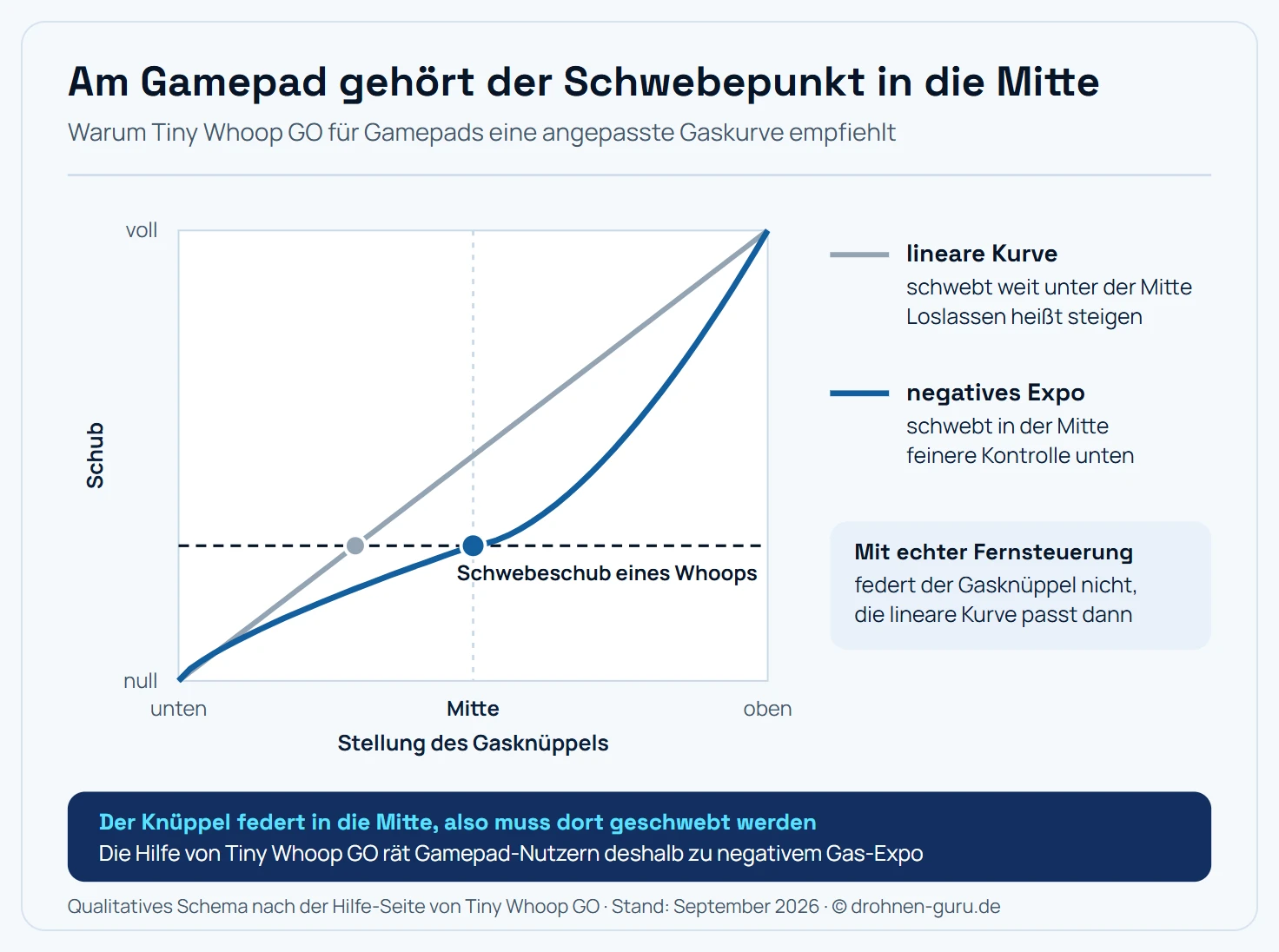
Mit negativem Gas-Expo landet der Schwebepunkt dort, wo der Gamepad-Knüppel von selbst hinfedert.
Die Hilfe von TWGO empfiehlt darum, negatives Gas-Expo einzustellen. Die Kurve verläuft dann in der unteren Hälfte flacher und in der oberen steiler. Der Schwebeschub rutscht zur Knüppelmitte, und du bekommst im unteren Bereich feinere Kontrolle. Beim Loslassen bleibt die Drohne ungefähr auf ihrer Höhe.
Zwei Hinweise dazu:
- Taste dich heran. Wie viel Expo nötig ist, hängt vom Gamepad und vom gewählten Modell ab. Stell ein, flieg eine Runde und prüf, ob die Drohne beim Loslassen steigt oder sinkt.
- Mit echter Fernsteuerung entfällt der Trick. Dort bleibt der Gasknüppel stehen, wo du ihn loslässt. Die lineare Kurve passt dann, und du übst genau die Bewegung, die du später am echten Whoop brauchst.
Wenn der Simulator nicht startet
Die Hilfe-Seite nennt drei typische Fehler unter Windows:
| Fehlermeldung | Ursache | Lösung |
|---|---|---|
| API-MS-WIN-CRT-RUNTIME fehlt | Laufzeitbibliothek fehlt | Visual C++ Redistributable von Microsoft installieren |
| X3DAUDIO1_7.DLL, XAUDIO2.7.DLL oder XAPOFX1_5.DLL fehlt | DirectX-Komponenten fehlen | DirectX-Update von Microsoft installieren |
| Fehler zu GlobalShaderCache-PCD3D_SM4.bin | Grafik kann kein DirectX 11 | neuere Grafikkarte oder anderer Rechner |
TWGO im Vergleich zu anderen Whoop-Simulatoren
Auch andere Simulatoren bilden kleine Drohnen nach. Der bekannteste Konkurrent ist Liftoff: Micro Drones, der Whoop-Ableger von Liftoff, auf Steam für 15,99 Euro. Viele große Simulatoren bieten außerdem Whoop-Modelle in ihrer Fahrzeugauswahl.
| Simulator | Plattform | Preis | Stärke |
|---|---|---|---|
| Tiny Whoop GO | Windows, macOS | Testversion kostenlos, Erweiterungen kostenpflichtig | offizieller Whoop-Simulator, Flugschule, Club-Rennen |
| Liftoff: Micro Drones | Steam | 15,99 € | Whoop-Ableger eines großen Simulators |
TWGO passt, wenn du gezielt Whoop-Flug üben und in der Community mitfliegen willst. Für den breiten Überblick über alle Titel inklusive Physik und Preisen hilft der Artikel zum FPV-Simulator, den direkten Vergleich der zwei großen Namen liefert Uncrashed vs. Liftoff.
Für wen sich TWGO lohnt
Drei Gruppen profitieren besonders:
- Absolute Einsteiger mit einem Whoop im Karton: Die Flugschule und die Schnitzeljagd führen langsam an die Steuerung heran, ohne dass ein Absturz etwas kostet.
- Whoop-Piloten in Clubs: Die Online-Rennen sind der ursprüngliche Zweck des Simulators. Wer in einer Tiny-Whoop-Gruppe fliegt, trifft dort dieselbe Community.
- Besitzer schwacher Rechner: Die Anforderungen liegen niedrig genug, dass auch ältere Laptops mitkommen.
Wer dagegen auf 5-Zoll-Freestyle hinarbeitet, landet mittelfristig bei einem der großen Simulatoren mit größeren Drohnen und freien Karten.
Vom Simulator zum echten Whoop
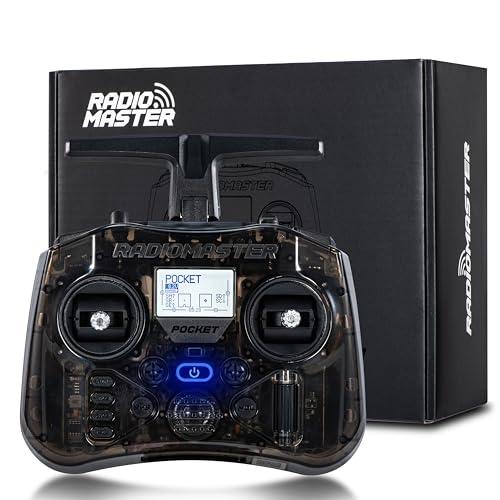
Der Simulator macht die ersten echten Akkus deutlich weniger frustrierend. Wer im Sim sicher schwebt und eine Runde durch den Parcours schafft, bringt die wichtigste Koordination schon mit. Für den Umstieg lohnt es sich, die Fernsteuerung von Anfang an auch im Simulator zu nutzen, statt am Gamepad zu üben. Eine kompakte EdgeTX-Fernsteuerung wie die RadioMaster Pocket steuert später auch den echten Whoop.
Fazit: der Einstieg für die kleine Klasse
Tiny Whoop GO ist der Simulator für alle, die mit einem Whoop anfangen oder schon einen fliegen. Er kommt per Formular und Aktivierungscode, läuft auf bescheidener Hardware und bietet mit Karrieremodus, Schnitzeljagd und Flugschule einen geführten Einstieg. Die Kostenfrage klärt die Website bei der Registrierung, Erweiterungen kosten extra.
Am Gamepad lohnt ein Blick auf die Gaskurve, mit echter Fernsteuerung übst du näher am späteren Flug. Wer danach den ersten echten Whoop sucht, findet im Überblick Tiny Whoop die passenden Größen und Akkus.
Häufige Fragen
Was ist Tiny Whoop GO?
Tiny Whoop GO ist der offizielle FPV-Simulator der Marke Tiny Whoop, entstanden gemeinsam mit dem Entwickler Rotor Rush. Er bildet kleine Whoop-Drohnen nach und wurde ursprünglich für Online-Rennen des weltweiten Tiny-Whoop-Club-Netzwerks gebaut. Er läuft unter Windows und macOS.
Ist Tiny Whoop GO kostenlos?
In frühen Ankündigungen hieß er „Free to play", auf der offiziellen Website ist aktuell von einer kostenlosen Testversion die Rede. Erweiterungen wie der Playground Designer für eigene Strecken sind kostenpflichtig. Welcher Umfang ohne Kauf freigeschaltet ist, zeigt die Website bei der Registrierung.
Wie lade ich Tiny Whoop GO herunter?
Über tinywhoopgo.com. Dort trägst du Name, E-Mail-Adresse und Land in ein Formular ein und bekommst die Download-Links und einen persönlichen Aktivierungscode per E-Mail. Einen Eintrag im Steam-Shop nennt die offizielle Seite nicht.
Welche Systemanforderungen hat Tiny Whoop GO?
Laut Hilfe-Seite mindestens Windows 10, einen Intel-i5-Zweikernprozessor, eine Grafikkarte auf dem Niveau einer NVIDIA GTX 1050 mit DirectX 11, 4 GB Arbeitsspeicher und eine Internetverbindung. Für den Mac verlangt der Hersteller ein System mit ordentlicher 3D-Grafikleistung, etwa ein aktuelles iMac-Modell.
Kann ich Tiny Whoop GO mit einem Xbox- oder PS4-Controller spielen?
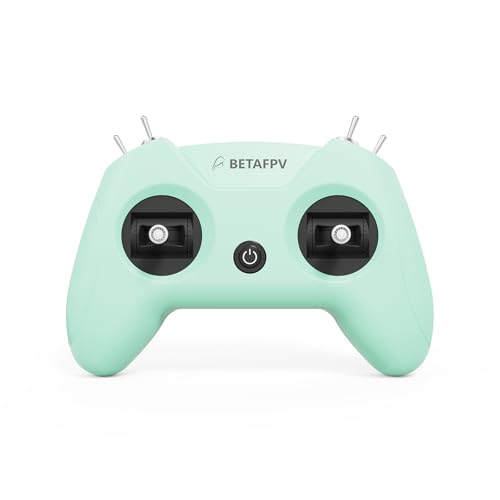
Ja, beide stehen auf der Liste der unterstützten Controller. Der Hersteller weist aber darauf hin, dass Gamepads kürzere Knüppelwege haben und der Gasknüppel in die Mitte zurückfedert. Er rät, negatives Gas-Expo einzustellen, damit die Drohne um die Knüppelmitte schwebt.
Welche Fernsteuerungen funktionieren mit Tiny Whoop GO?
Die Hilfe-Seite nennt unter anderem FrSky Taranis (Plus und X7), mehrere Spektrum-Modelle (DX6i, DX8, DX9, DXe), Sender von Turnigy und die TBS Tango. Die meisten werden per USB-Kabel oder Funk-Dongle angeschlossen. Aktuelle Sender mit EdgeTX melden sich per USB als Joystick am Rechner an.
Tiny Whoop GO startet nicht, was tun?
Die Hilfe-Seite nennt drei typische Ursachen. Fehlt eine Datei wie API-MS-WIN-CRT-RUNTIME, hilft das Visual C++ Redistributable von Microsoft. Bei Fehlern mit X3DAUDIO oder XAUDIO fehlt ein DirectX-Update. Meldet das Spiel einen Fehler zum Shader-Cache, unterstützt die Grafikkarte kein DirectX 11 und ist zu alt.