Der Akku ist leer, bevor der Timer es erwartet hätte, und in der Brille stand die ganze Zeit nichts davon. Das OSD ist die einzige Rückmeldung, die du im Flug bekommst, und wie viel sie taugt, entscheidet sich in zehn Minuten Einrichtung. Wie du die Elemente setzt, welches Raster dir zur Verfügung steht und was zu tun ist, wenn die Brille schwarz bleibt.
Das Wichtigste in Kürze
- Das OSD zeigt Daten aus dem Flight Controller, unabhängig vom Kamerabild: Spannung, Timer, Kapazität, Signal, Flugmodus.
- Analog rechnet der Flight Controller, digital die Brille: Beim MAX7456 läuft das Video durch die Platine, bei HD gehen nur Zeichen über MSP DisplayPort.
- Das Raster ist 30x16 analog (PAL) und 53x20 bei HD, also gut die zweieinhalbfache Fläche.
- Drei OSD-Profile lassen sich auf einen Schalter legen und im Flug wechseln.
- Kein Bild in der Brille: zuerst das Feature prüfen, dann den Videoweg, dann die UART-Zuweisung.
Was das OSD einblendet und woher die Daten kommen
Das On Screen Display ist eine Schicht über dem Videobild. Die Zeichen darin stammen aus dem Flight Controller, der ohnehin Spannung, Strom, Lage, Empfangsqualität und Zeit misst. Die Kamera hat mit dem Inhalt des OSD nichts zu tun, sie liefert nur den Hintergrund.
Daraus folgt eine Eigenschaft, die im Fehlerfall wichtig wird: Ein funktionierendes OSD über einem schwarzen Bild bedeutet, dass Flight Controller und Videostrecke arbeiten und die Kamera das Problem ist. Ein sauberes Kamerabild ohne jedes Zeichen zeigt genau umgekehrt auf die OSD-Kette.
Eingerichtet wird alles im OSD-Tab des Betaflight Configurators. Links steht die Liste aller Elemente mit Häkchen, in der Mitte eine Vorschau, auf der sich jedes aktive Element mit der Maus an seinen Platz ziehen lässt.
Analog oder digital: zwei verschiedene Wege
Welchen Weg dein Aufbau geht, hängt an der Videostrecke und entscheidet über fast alles Weitere.
Analog. Auf dem Flight Controller sitzt ein eigener Chip, meist
ein MAX7456 oder der Nachbau AT7456E. Das Videosignal der Kamera geht
auf den Pad Vin, läuft durch den Chip, der die Zeichen hineinzeichnet,
und verlässt die Platine über Vout in Richtung Videosender. Fehlt
diese Verkabelung, gibt es kein OSD, ganz gleich wie sauber der
Configurator eingestellt ist.
Digital. Bei DJI O3, Walksnail Avatar und HDZero überträgt Betaflight allein Zeichenpositionen über das Protokoll MSP DisplayPort. Die Daten laufen über eine serielle Schnittstelle zur Air Unit, gezeichnet wird erst in der Brille. Nötig sind dafür zwei Dinge: im Ports-Tab die Zeile VTX (MSP + DisplayPort) auf der UART, an der die Air Unit hängt, und das Videoformat HD.
| Analog | Digital (HD) | |
|---|---|---|
| Zeichnet | Chip auf dem FC | Brille bzw. Air Unit |
| Verbindung | Videokabel durch den FC | UART, MSP DisplayPort |
| Raster | 30x16 (PAL), 30x13 (NTSC) | 53x20 |
| Schriftspeicher | Flight Controller | Brille |
| Typischer Fehler | Video nicht durchgeschleift | UART nicht zugewiesen |
Welches System zu welchem Fliegen passt, ist eine eigene Frage und steht im Vergleich analoge oder digitale FPV-Brille.
Das Raster: 30x16 gegen 53x20
Das OSD arbeitet in Zeichenzellen, keinen Pixeln. Jedes Element belegt eine feste Zahl davon, und die Zellen liegen auf einem starren Gitter.
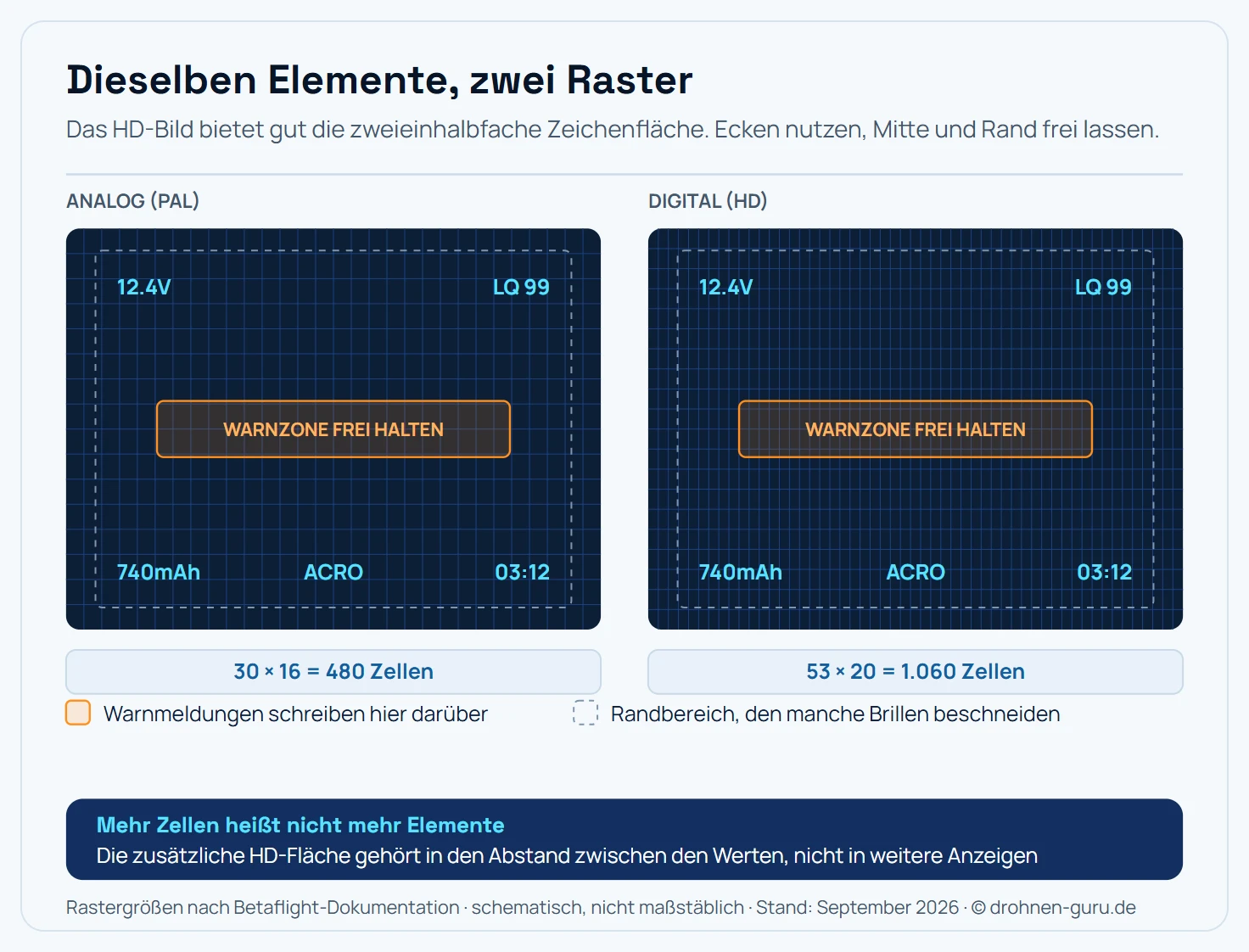
480 Zeichenzellen analog gegen 1.060 im HD-Raster, bei gleicher Bildfläche. Die vier Eckpositionen tragen in beiden Systemen.
Analog stehen im PAL-Format 30 Spalten und 16 Zeilen bereit, also 480 Zellen. Im NTSC-Format sind es 30 mal 13, was drei Zeilen weniger bedeutet und beim Umschalten regelmäßig dazu führt, dass die unterste Zeile verschwindet. Wer PAL nutzt, sollte das Videoformat auch fest auf PAL setzen statt auf AUTO, damit die Vorschau der Wirklichkeit entspricht.
Im HD-Raster sind es 53 Spalten und 20 Zeilen, rund 1.060 Zellen. Der Zugewinn verleitet dazu, alles einzublenden, was Betaflight anbietet. Sinnvoller ist es, die zusätzliche Fläche für Abstand zu nutzen: Elemente in die Ecken, Mitte frei.
Der Rand ist tückisch. Viele Brillen schneiden außen ein paar Prozent ab. Ein Element, das im Configurator in der äußersten Spalte sitzt, ist deshalb in der Brille womöglich halb weg. Eine Zelle Sicherheitsabstand nach jeder Seite kostet nichts.
Die Elemente, die wirklich tragen
Betaflight bietet weit über hundert Elemente an. Die folgenden acht decken den Normalfall vollständig ab.
| Element | Was es zeigt | Sinnvolle Lage |
|---|---|---|
| Akkuspannung | Spannung unter Last | oben links |
| Verbrauchte Kapazität | mAh seit dem Armen | unten links |
| Flugzeit-Timer | Zeit seit dem Armen | unten rechts |
| RSSI oder Link Quality | Empfangsgüte | oben rechts |
| Flugmodus | Acro, Angle, Horizon | unten mittig |
| Craft Name | Name des Quads | oben mittig |
| Warnungen | Klartextmeldungen | Mitte |
| Künstlicher Horizont | Lage im Raum | Mitte, dezent |
Die verbrauchte Kapazität ist der ehrlichste Wert. Die Spannung schwankt mit der Last und springt bei jedem Gasstoß, die Milliamperestunden zählen dagegen stetig hoch. Wer weiß, dass sein 1300er Pack bei 1.100 mAh zurück sein soll, hat die verlässlichere Zahl vor Augen. Voraussetzung dafür ist ein kalibrierter Stromsensor, sonst zählt das OSD an der Wirklichkeit vorbei.
Bei RSSI und Link Quality lohnt die Unterscheidung: RSSI ist ein Pegel in dBm und fällt schon, wenn noch alles sauber läuft. Link Quality zählt die tatsächlich angekommenen Pakete und ist bei ExpressLRS und Crossfire der aussagekräftigere Wert.
Warnungen: die Zeile, die dich rettet
Warnungen erscheinen als Klartext in der Bildmitte und sind der einzige Teil des OSD, der von sich aus aktiv wird. Die wichtigsten:
LOW BATTERYmeldet das Unterschreiten der eingestellten Zellspannung.ARMING DISABLEDerscheint am Boden mit einem Kürzel für den Grund, etwaTHROTTLEbei zu hohem Gas oderANGLEbei zu schräger Lage.RSSI LOWundLINK QUALITYmelden schwachen Empfang.CRASH FLIPzeigt den aktiven Turtle Mode.FAIL SAFEmeldet den Verbindungsabriss.
Auf der Werkseinstellung sind viele davon aktiv, auch solche, die im Flug nur stören. Sinnvoll ist ein Durchgang durch die Liste, bei dem alles bleibt, was eine Handlung auslöst, und alles verschwindet, was nur einen Zustand beschreibt, den du ohnehin kennst.
Die Warnzone gehört freigehalten. Warnungen zeichnen über das, was dort steht. Ein künstlicher Horizont oder ein Craft Name mitten im Bild macht die Meldung im entscheidenden Moment unleserlich.
OSD-Profile: drei Layouts auf einem Schalter
Betaflight speichert drei vollständige Layouts. Jedes Element kann in
jedem Profil eine andere Position haben oder ganz fehlen. Umgeschaltet
wird über einen Schalter am Sender, der im Modes-Tab auf OSD PROFILE
liegt.
Eine bewährte Aufteilung:
Profil 1, aufgeräumt. Spannung, Timer, Kapazität, Link Quality. Vier Zahlen in den Ecken, sonst nichts. Das ist das Bild fürs normale Fliegen.
Profil 2, ausführlich. Zusätzlich Strom, Flugmodus, künstlicher Horizont und Zellspannung. Hilfreich beim Einfliegen eines neuen Aufbaus oder nach einem Firmware-Update.
Profil 3, weite Flüge. Zusätzlich GPS-Koordinaten, Pfeil zum Startpunkt, Entfernung und Höhe. Nur sinnvoll mit GPS an Bord.
Wer keinen Schalter übrig hat, richtet trotzdem alle drei ein. Das aktive Profil lässt sich auch im Configurator umstellen, und die Arbeit ist einmal gemacht.
Schriftarten und der Font Manager
Die Zeichen des OSD sind eine Bitmap-Schrift, die als Ganzes auf den Flight Controller oder in die Brille geladen wird. Im OSD-Tab öffnet der Knopf Font Manager die Auswahl.
- Default ist die Standardschrift und überall lesbar.
- Bold hat kräftigere Striche und setzt sich in analogem Rauschen besser durch.
- Clarity ist die verbreitete Wahl für digitale Systeme, weil die klareren Formen bei hoher Auflösung ruhiger wirken.
- Digital zeichnet Ziffern im Stil einer Sieben-Segment-Anzeige.
Bei digitalen Systemen liegt die Schrift in der Brille, nicht auf dem Flight Controller. Ein Wechsel der Schrift läuft dort über die Brillen-Firmware, und der Font Manager im Configurator ändert nichts am Bild. Das ist ein häufiger Stolperstein beim Umstieg von Analog auf HD.
Nach der Landung: die Statistikseite
Nach dem Disarmen blendet Betaflight einige Sekunden lang eine Zusammenfassung des Flugs ein. Welche Zeilen erscheinen, legst du im OSD-Tab unter den Statistiken fest.
| Wert | Warum er zählt |
|---|---|
| Min. Zellspannung | zeigt, wie hart der Akku eingebrochen ist |
| Max. Strom | deckt Lastspitzen auf, die der Regler abfängt |
| Verbrauchte mAh | die Grundlage jeder Akkuplanung |
| Flugzeit | zusammen mit mAh der Verbrauch pro Minute |
| Max. Höhe, Distanz | nur mit passender Sensorik sinnvoll |
Die minimale Zellspannung ist der wichtigste Wert der Seite. Fällt sie unter etwa 3,3 Volt, war der Flug für den Akku hart. Wer diesen Wert nach jedem Pack kurz liest, erkennt lange vor dem Ausfall, dass ein Akku nachlässt. Für die genauere Betrachtung eines Flugs bleibt die Blackbox das Mittel der Wahl, die Statistikseite ist der Blick zwischendurch.
Wenn kein OSD erscheint: die Fehlersuche in Reihenfolge
Die Reihenfolge ist wichtig, weil jeder Schritt den nächsten voraussetzt.
1. Ist das Feature aktiv? Im Configuration-Tab muss OSD unter
den Features stehen und angehakt sein. Auf manchen Flight Controllern
mit knappem Speicher ist es ab Werk aus.
2. Kommt Video an? Bei Analog: Zeigt die Brille das Kamerabild
ohne Zeichen, läuft das Video am Chip vorbei. Kamera gehört an Vin,
der Videosender an Vout. Ein direkt von der Kamera zum VTX
gestecktes Kabel liefert ein perfektes Bild und niemals ein OSD.
3. Stimmt die Schnittstelle? Bei HD: Im Ports-Tab muss auf der UART der Air Unit VTX (MSP + DisplayPort) stehen. Ohne diese Zuweisung schickt Betaflight nichts los.
4. Passt das Videoformat? Steht bei einem digitalen Aufbau noch
PAL oder AUTO, entsteht ein Raster, das die Brille nicht erwartet.
Der Wert gehört auf HD.
5. Ist die Schrift geladen? Erscheinen statt Zahlen fremde Symbole, fehlt die passende Schrift. Über den Font Manager neu hochladen, bei HD-Systemen in der Brille prüfen.
6. Sitzt alles im Bild? Elemente in der äußersten Spalte oder Zeile können außerhalb des sichtbaren Bereichs liegen. Eine Zelle nach innen, dann erneut schauen.
Bleibt es dabei, dass gar nichts erscheint, hilft ein Blick in die Stromversorgung des Videosystems. Ein Videosender, der am selben Regler hängt und beim Armen kurz einbricht, nimmt das OSD mit. Ähnlich sieht es aus, wenn die VTX-Tabelle nicht zum Sender passt und der Kanal falsch liegt.
Fazit: vier Zahlen schlagen vierzig
Ein gutes OSD ist eines, das im Flug kaum auffällt und im richtigen Moment die eine Zahl liefert, die zählt. Spannung, Kapazität, Timer und Empfangsgüte in den vier Ecken reichen für fast jeden Flug, die Mitte bleibt für Warnungen frei.
Wer mehr braucht, legt es in ein zweites Profil und holt es sich per Schalter dazu. Und wenn beim ersten Versuch nichts erscheint, arbeitet die Liste oben von Punkt eins nach unten ab. In den allermeisten Fällen sind es die ersten drei Punkte.
Häufige Fragen
Was ist das OSD in Betaflight?
Das On Screen Display legt Flugdaten als Zeichen über das Videobild, das in deiner Brille ankommt: Akkuspannung, Flugzeit, verbrauchte Kapazität, Signalstärke, Flugmodus und Warnungen. Die Daten kommen aus dem Flight Controller selbst, das OSD ist also unabhängig davon, was die Kamera sieht. Eingerichtet wird es im OSD-Tab des Betaflight Configurators per Drag and Drop auf einer Vorschau.
Warum sehe ich kein OSD in der Brille?
Die häufigsten drei Ursachen: Das Feature OSD ist im Configurator gar nicht aktiviert, bei Analogbauten läuft das Videosignal nicht über den Flight Controller, oder bei digitalen Systemen fehlt die UART-Zuweisung. Prüfe in dieser Reihenfolge: Feature aktiv, dann bei Analog die Verkabelung Kamera zu Vin und VTX zu Vout, bei HD im Ports-Tab die Zeile VTX (MSP + DisplayPort) auf der UART der Air Unit.
Was ist der Unterschied zwischen analogem und HD-OSD?
Beim analogen Aufbau zeichnet ein Chip auf dem Flight Controller, meist ein MAX7456 oder ein Nachbau, die Zeichen direkt in das durchlaufende Videosignal. Bei digitalen Systemen wie DJI O3 oder Walksnail schickt Betaflight die Zeichen per MSP DisplayPort über eine serielle Schnittstelle an die Air Unit, gezeichnet wird erst in der Brille. Daraus folgen unterschiedliche Rastergrößen und unterschiedliche Fehlerbilder.
Wie viele Zeichen passen ins OSD?
Analog stehen 30 Spalten mal 16 Zeilen zur Verfügung, in der NTSC-Variante 30 mal 13. Das HD-Raster über MSP DisplayPort fasst 53 Spalten mal 20 Zeilen und damit rund die zweieinhalbfache Zeichenzahl. Der Configurator zeigt das jeweils passende Raster in der Vorschau an, sobald das Videoformat richtig gesetzt ist.
Wofür sind die OSD-Profile gut?
Betaflight speichert drei komplette Layouts. Auf einen Dreiwegeschalter gelegt, wechselst du im Flug zwischen ihnen: ein aufgeräumtes Bild mit Spannung und Timer fürs Fliegen, ein volles Layout mit Strom, Kapazität und Flugmodus fürs Einstellen, und ein drittes mit GPS-Daten für weite Flüge. Die Elemente selbst bleiben dieselben, nur ihre Sichtbarkeit und Position unterscheiden sich je Profil.
Welche Schriftart ist die beste fürs OSD?
Für analoge Brillen mit niedriger Auflösung sind kräftige Schriften wie Bold sinnvoll, weil dünne Linien im Rauschen untergehen. Für digitale Systeme mit scharfem Bild ist Clarity die verbreitetste Wahl, sie wirkt bei hoher Auflösung ruhiger. Geladen wird die Schrift über den Font Manager im OSD-Tab, und sie landet je nach System auf dem Flight Controller oder in der Brille.
Was zeigt die Statistik nach der Landung?
Nach dem Disarmen blendet Betaflight für einige Sekunden eine Zusammenfassung ein: minimale Akkuspannung, Maximalstrom, verbrauchte Kapazität in Milliamperestunden, Flugzeit und je nach Sensorik Höchstgeschwindigkeit, maximale Höhe und Entfernung. Der wichtigste Wert davon ist die minimale Spannung, weil sie zeigt, wie hart der Akku im Flug eingebrochen ist.
Kann ich das OSD am Boden testen?
Ja, und das gehört zur Einrichtung dazu. Im OSD-Tab zeigt die Vorschau die Anordnung, die eigentliche Kontrolle läuft aber über die Brille bei angestecktem Akku und abmontierten Propellern. Erst dort siehst du, ob die Elemente innerhalb des sichtbaren Bereichs liegen und ob die Warnungen den Blick nicht verdecken.