Die Aufnahmen vom Flug sehen grau und flau aus, der Himmel wirkt blass und die Wiese fast oliv. Das ist bei D-Log M so gewollt: Das Profil hebt Details in Lichtern und Schatten für die Nachbearbeitung auf. Damit daraus ein normales Bild wird, braucht es eine Umwandlung nach Rec.709. Dieser Artikel zeigt, wo DJI die passende LUT kostenlos bereitstellt, was die Datei tatsächlich mit deinem Material macht und wie du sie in den gängigen Programmen richtig einsetzt.
Das Wichtigste in Kürze
- Offizielle Quelle: DJI stellt die LUT kostenlos im Downloadbereich jedes D-Log-M-Modells bereit, als .cube-Datei mit 33er-Würfel.
- Zwei Dateien reichen: Mini 4 Pro, Air 3, Air 3S, Flip, Avata 2, Mavic 3 und O4 Air Unit nutzen eine inhaltlich identische LUT, Mavic 4 Pro, Mini 5 Pro, Lito X1 und Avata 360 eine zweite.
- Wirkung: Die LUT hebt die Sättigung in den Mitteltönen auf rund das 1,7-Fache und senkt die Schatten ab, die Helligkeit der Mitten bleibt fast gleich.
- Reihenfolge: Belichtung und Weißabgleich vor der LUT korrigieren, den eigenen Look danach.
- Resolve-Voreinstellung DJI D-Log passt zum vollwertigen D-Log der Mavic-Reihe, für D-Log M ist die LUT der sichere Weg.
Welche DJI-Drohnen D-Log M aufzeichnen
D-Log M ist DJIs abgeschwächtes Log-Profil für Kameras, deren Sensor für das vollwertige D-Log zu klein ist oder bei denen das Material ohne großen Aufwand bearbeitbar bleiben soll. Es zeichnet immer in 10 Bit mit H.265 auf. Bei der Mini 4 Pro etwa stehen im Datenblatt für Normal 8 Bit und für HLG und D-Log M 10 Bit, jeweils in 4:2:0. Eingestellt wird das Profil in DJI Fly über die Kameraeinstellungen im Videomodus, Punkt „Farbe”: Dort stehen bei der Mini 4 Pro Normal, HLG und D-Log M zur Wahl.
Für diese Modelle bietet DJI eine offizielle D-Log-M-LUT an:
| Modell | ISO in D-Log M (Video) | LUT-Datei |
|---|---|---|
| DJI Mini 4 Pro | 100 bis 1.600 | Familie A |
| DJI Air 3 | 100 bis 1.600 | Familie A |
| DJI Air 3S | 100 bis 3.200 | Familie A |
| DJI Flip | 100 bis 1.600 | Familie A |
| DJI Avata 2 | keine gesonderte Angabe | Familie A |
| DJI Mavic 3 (Serie) | keine gesonderte Angabe | Familie A |
| DJI O4 Air Unit (Serie) | keine gesonderte Angabe | Familie A |
| DJI Mini 5 Pro | 100 bis 3.200 | Familie B |
| DJI Lito X1 | 100 bis 3.200 | Familie B |
| DJI Avata 360 | keine gesonderte Angabe | Familie B |
| DJI Mavic 4 Pro | 100 bis 6.400 | Familie B |
Die ISO-Grenzen stammen aus den jeweiligen DJI-Datenblättern. Die Mavic 4 Pro beherrscht zusätzlich das vollwertige D-Log mit ISO 400 bis 6.400, dafür gibt es eine eigene LUT (dazu weiter unten).
Keine LUT gibt es für Modelle ohne Log-Profil. Neo, Neo 2, Mini 3 und Mini 2 SE filmen laut Datenblatt ausschließlich im Farbmodus Normal. Ihr Material ist schon fertig abgestimmt und braucht keine Umwandlung.
Wo DJI die LUT anbietet
Die Dateien liegen im offiziellen Download-Center, nicht in der DJI Fly App. So kommst du an die richtige Datei:
- Auf dji.com die Produktseite deiner Drohne öffnen und den Bereich Downloads wählen.
- Unter Software den Eintrag „DJI [Modell] D-Log M to Rec.709” anklicken. Bei der Mavic 4 Pro stehen dort drei LUTs: D-Log M, D-Log und D-Log vivid.
- Die heruntergeladene .cube-Datei an einem festen Ort ablegen, etwa in einem Ordner für alle LUTs.
Die Datei ist ein 33er-Würfel, also eine Tabelle mit 35.937 Farbstützpunkten, und etwa 1 bis 1,4 Megabyte groß. Sie funktioniert in jedem Programm, das das .cube-Format liest. Bei manchen Modellen bietet DJI zwei fast gleich benannte Dateien an („V1..cube” und „V1.cube”). Wir haben beide für die Mini 4 Pro verglichen: Sie sind Byte für Byte identisch.
Eine Anmeldung ist für den Download nicht nötig. Kostenpflichtige LUT-Pakete von Drittanbietern bauen in der Regel auf diesem Schritt auf und legen danach einen gestalteten Look darüber.
Zwei Dateien für elf Kameras
Der interessanteste Befund liegt in den Dateien selbst. Wir haben die offiziellen D-Log-M-LUTs aller elf Modelle heruntergeladen und ihre 35.937 Farbwerte verglichen. Das Ergebnis: Es gibt nur zwei unterschiedliche Tabellen.
| Familie | Modelle | Kennzeichen |
|---|---|---|
| A | Mavic 3, Mini 4 Pro, Air 3, Air 3S, Flip, Avata 2, O4 Air Unit | Dateikopf „Mavic 3 Pro, D-Log M, 2023-03-24” |
| B | Mavic 4 Pro, Mini 5 Pro, Lito X1, Avata 360 | ohne Quellvermerk, neuere Generation |
Innerhalb einer Familie sind die Werte exakt gleich, auch wenn die Dateinamen verschiedene Modelle nennen. Zwischen den beiden Familien liegen die Werte im Mittel nur rund drei Prozentpunkte auseinander, Familie B setzt die tiefsten Schatten etwas dunkler an.
Für die Praxis heißt das dreierlei:
- Mehrere Drohnen, eine Datei: Wer etwa eine Mini 4 Pro und eine Avata 2 fliegt, braucht nur eine LUT und muss beim Schnitt nicht nach Quelle sortieren.
- Die Generationen sind klar getrennt: Alle Modelle, die seit der Mavic 4 Pro erschienen sind, nutzen bisher Familie B. Die sichere Wahl bleibt trotzdem die Datei, die DJI für das jeweilige Modell nennt.
- Mischprojekte aus Mini 4 Pro und Mini 5 Pro bekommen zwei verschiedene LUTs. Der Unterschied fällt in den Schatten auf, dort lohnt ein kurzer Abgleich der Clips.
Was die LUT mit dem Bild macht
Eine LUT ist eine feste Umrechnungstabelle: Für jeden Farbwert im Log-Material steht darin, welcher Farbwert im fertigen Bild daraus wird. Aus den Stützpunkten der beiden DJI-Dateien lässt sich ablesen, wo die Umwandlung ansetzt.
Die Helligkeit der Mitten bleibt fast gleich. Ein neutrales Grau mit 50 Prozent Signal kommt aus der Familie-A-LUT mit 48,7 Prozent heraus, bei Familie B mit 48,0 Prozent. D-Log M ist also bei Weitem nicht so flach wie klassische Log-Profile.
Die Schatten werden abgesenkt. Ein dunkles Grau mit 12,5 Prozent landet bei 5,3 Prozent (Familie A) beziehungsweise 4,3 Prozent (Familie B). Das gibt dem Bild Tiefe und versteckt nebenbei Rauschen, das in den dunklen Bereichen des Log-Materials steckt.
Die Sättigung steigt kräftig. In den Mitteltönen verstärkt die LUT die Farbabstände im Schnitt um das 1,73-Fache (Familie A) und 1,75-Fache (Familie B). Genau das ist der Hauptunterschied zwischen flauem Rohmaterial und fertigem Bild.
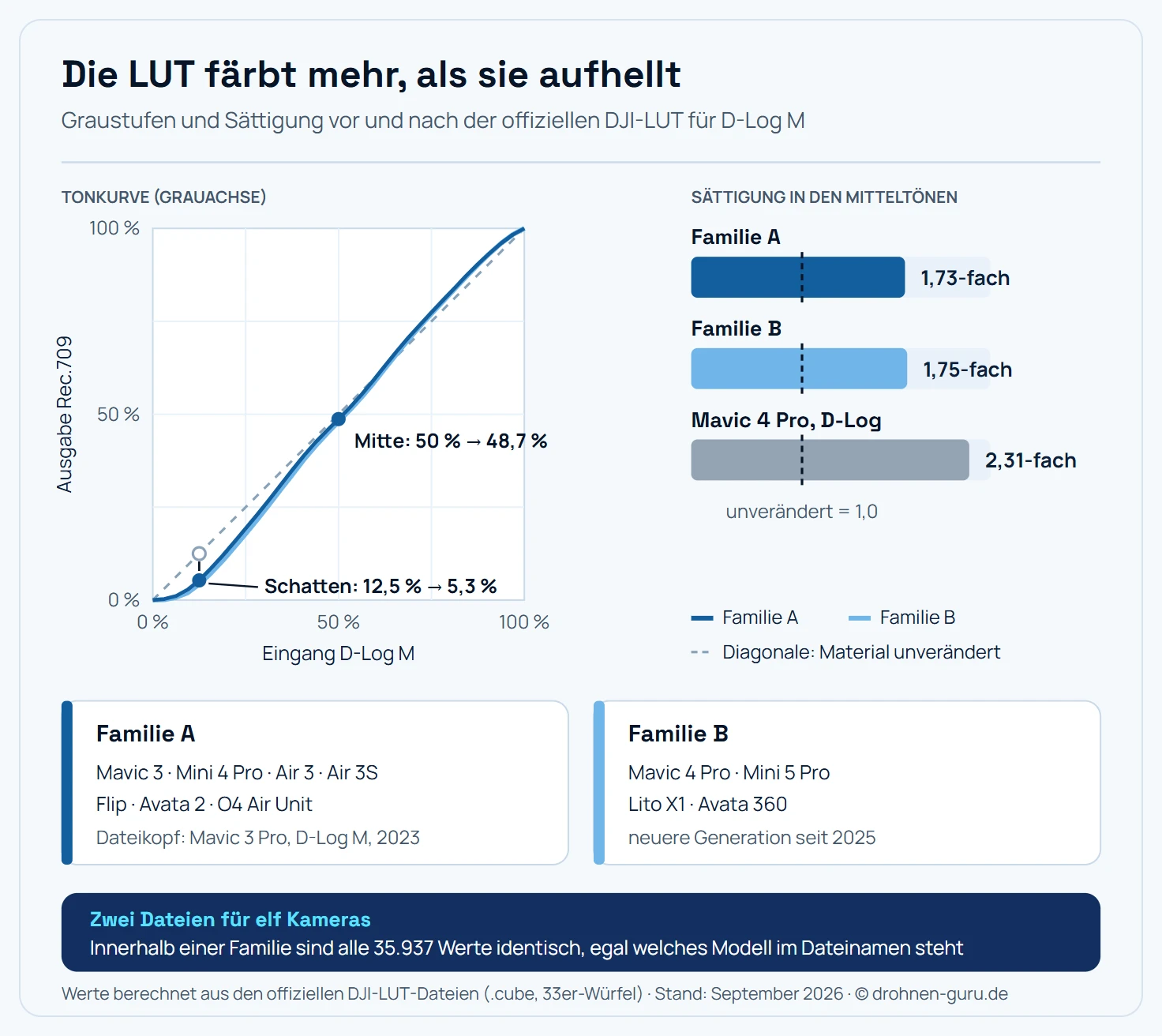
Zum Vergleich die LUT für das vollwertige D-Log der Mavic 4 Pro: Sie hebt ein mittleres Grau von 50 auf 59 Prozent an und verstärkt die Sättigung auf das 2,31-Fache. Das zeigt, wie viel flacher echtes D-Log aufzeichnet und warum beide Dateien nicht austauschbar sind.
Richtig belichten, damit die LUT passt
Die LUT rechnet nach einem festen Schema. Sie geht davon aus, dass das Material korrekt belichtet ist. Weicht die Belichtung ab, verschiebt sich das Ergebnis mit: Unterbelichtetes Material säuft in den Schatten ab, überbelichtetes verliert Zeichnung im Himmel. Drei Werkzeuge in DJI Fly helfen beim Treffen:
- Histogramm: In den Kameraeinstellungen unter „Allgemeine Einstellungen” einschalten. Bei D-Log M liegt der Berg eher mittig bis leicht rechts, ohne am rechten Rand anzustoßen.
- Vorschau-Hilfe: Beim Profil D-Log M bietet DJI Fly eine Anzeige mit angehobenem Kontrast und Sättigung an (in der englischen App „Color Display Assist”). Sie wirkt nur auf den Bildschirm, die Datei bleibt flach.
- Fester Weißabgleich: Automatik vermeiden, weil sich die Farbe sonst während der Aufnahme verschiebt. Für Tageslicht passt ein Wert um 5.500 Kelvin, bei Bewölkung etwas höher.
Dazu kommt die Belichtungszeit. Für ruhige Bewegungen gilt die Faustregel des doppelten Kehrwerts der Bildrate, also 1/50 Sekunde bei 25 Bildern. Bei Sonne gelingt das nur mit einem Graufilter, weil D-Log M bei ISO 100 nach unten begrenzt ist. Welche Stärke passt, steht im Ratgeber zu ND-Filtern für Drohnen.
Anwendung in DaVinci Resolve
Resolve ist für Drohnenmaterial weit verbreitet und in einer kostenlosen Grundversion erhältlich. So bindest du die LUT ein:
- LUT-Ordner öffnen: Projekteinstellungen, Bereich Farbmanagement, dort „LUT-Ordner öffnen”. Die .cube-Datei in diesen Ordner kopieren, am besten in einen Unterordner „DJI”.
- Liste aktualisieren: Im selben Fenster „Liste aktualisieren” klicken. Die LUT erscheint danach im LUT-Browser der Color-Seite.
- Knotenstruktur anlegen: Auf der Color-Seite drei serielle Knoten anlegen. Knoten 1 für Belichtung und Weißabgleich, Knoten 2 für die LUT (Rechtsklick auf den Knoten, LUTs, DJI), Knoten 3 für den eigenen Look.
- Auf alle Clips übertragen: Den fertigen Knotenbaum per Rechtsklick auf die anderen Clips kopieren oder als Vorlage speichern.
Die Reihenfolge ist der entscheidende Punkt. Korrekturen vor der LUT arbeiten im Log-Material mit vollem Spielraum. Korrekturen nach der LUT treffen auf bereits umgerechnete Werte, und ausgebrannte Lichter lassen sich dort nicht mehr zurückholen.
Den Gesamtablauf vom Import bis zum Export beschreibt der Ratgeber Drohnenvideos bearbeiten.
Premiere Pro, Final Cut Pro und Apps
Andere Programme lesen dieselbe Datei, nur der Ort unterscheidet sich:
| Programm | Wo die LUT hinkommt |
|---|---|
| Adobe Premiere Pro | Lumetri-Farbe, Grundlegende Korrektur, Feld „Eingabe-LUT” |
| Final Cut Pro | Effekt „Eigene LUT” auf den Clip legen und die Datei wählen |
| DaVinci Resolve | LUT-Ordner, dann als Knoten auf der Color-Seite |
| LumaFusion (iOS, iPadOS) | Farbe und Effekte, LUT-Import aus der Dateien-App |
In Premiere gehört die LUT in das Feld „Eingabe-LUT” der Grundkorrektur. So greifen Weißabgleich und Belichtung im selben Bedienfeld in der richtigen Reihenfolge. Das Feld „Look” im Bereich Kreativ ist für den Stil gedacht und kommt erst danach.
Auf dem Handy lohnt ein Blick auf die Exportqualität: Apps, die intern in 8 Bit rechnen, erzeugen im Himmel sichtbare Farbstufen. Wer das sieht, wechselt für diese Clips an den Rechner.
Wann die Farbraum-Transformation die bessere Wahl ist
Resolve bietet mit der Farbraum-Transformation (Color Space Transform) einen zweiten Weg. Sie rechnet mathematisch von einem Kamera-Farbraum in einen anderen und braucht dafür die genaue Spezifikation des Profils.
Für D-Log hat DJI diese Spezifikation veröffentlicht: Das Whitepaper zu D-Log und D-Gamut steht im Downloadbereich der Mavic-Reihe, und Resolve führt einen passenden Eintrag. Wer mit der Mavic 4 Pro in D-Log filmt, kann die Transformation nutzen und behält damit die volle Kontrolle über Tonemapping und Zielfarbraum.
Für D-Log M fehlt ein solches Whitepaper. Die Voreinstellung „DJI D-Log” in Resolve passt darum nicht sauber, Anwender berichten von übersättigtem Material. Bei D-Log M bleibt die offizielle LUT der verlässliche Weg.
Die häufigsten Fehler
- LUT doppelt angewendet: Einmal im Clip-Attribut, einmal als Knoten. Das Bild wirkt dann extrem gesättigt und hart. Nur eine der beiden Stellen nutzen.
- LUT auf Normal- oder HLG-Material: Wer das Farbprofil zwischen zwei Flügen gewechselt hat, erwischt im Schnitt schnell Clips ohne Log. Die LUT macht sie grell. Log-Clips erkennst du in der Vorschau an ihrem flauen, grauen Bild.
- Falsche Datei bei der Mavic 4 Pro: Die D-Log-LUT auf D-Log-M-Material legt das Bild zu hell und zu bunt an. Die Dateinamen genau lesen.
- Weißabgleich nach der LUT: Farbstiche lassen sich dort nur grob korrigieren. Vor der LUT reicht meist ein kleiner Schieber.
- Export in 8 Bit ohne Kontrolle: Der Himmel bekommt dann Streifen. Im Zweifel ein leichtes Filmkorn beim Export zugeben, das kaschiert die Stufen.
Wer viel in D-Log M filmt, erzeugt große Dateien. Welche Speicherkarte die hohen Bitraten dauerhaft schafft, steht im Ratgeber zur SD-Karte für Drohnen. Und wer nachts filmen will: Der Nachtmodus der Mini 4 Pro arbeitet nur im Profil Normal, dort entfällt die LUT.
Fazit: eine Datei, ein fester Platz im Ablauf
Die offizielle LUT von DJI ist kostenlos, schnell geladen und für die meisten Aufnahmen die beste Grundlage. Zwei Dateien decken elf Kameras ab, wer mehrere DJI-Drohnen fliegt, sortiert also weniger als gedacht.
Entscheidend ist der Platz im Ablauf: Belichtung und Weißabgleich zuerst, dann die LUT, dann der eigene Look. Mit dieser Reihenfolge holst du aus D-Log M genau die Reserven in Himmel und Schatten, für die das Profil gemacht ist. Wer keine Nachbearbeitung einplanen will, fliegt mit dem Profil Normal entspannter, etwa bei der Mini 4 Pro oder der Mavic 4 Pro.
Häufige Fragen
Wo bekomme ich die offizielle DJI-LUT für D-Log M?
Im Downloadbereich des jeweiligen Modells auf dji.com, Rubrik Software. Dort steht ein Eintrag wie "DJI Mini 4 Pro D-Log M to Rec.709", der eine .cube-Datei von rund einem bis 1,4 Megabyte lädt. Die Datei ist kostenlos und ohne Konto erhältlich. Das Download-Center führt die LUTs aller aktuellen Modelle zusätzlich gesammelt auf einer Seite.
Kann ich die LUT der Mini 4 Pro auch für die Air 3S nutzen?
Ja. Die Dateien für Mini 4 Pro, Air 3, Air 3S, Flip, Avata 2, Mavic 3 und die O4 Air Unit enthalten exakt dieselben Werte, ihr Dateikopf nennt sogar dieselbe Quelle: die Mavic 3 Pro, D-Log M, Stand 24. März 2023. Mavic 4 Pro, Mini 5 Pro, Lito X1 und Avata 360 teilen sich eine zweite, leicht abweichende LUT.
Muss ich D-Log M überhaupt mit einer LUT bearbeiten?
Eine LUT ist der schnellste Weg zu einem normalen Bild, Pflicht ist sie nicht. Du kannst Kontrast und Sättigung auch von Hand über Kurven aufbauen. Die offizielle LUT hat den Vorteil, dass sie auf die Kamera abgestimmt ist und Hauttöne sowie Himmelblau ohne Farbstich wiedergibt. Viele Anwender nutzen sie als Grundlage und legen ihren eigenen Look danach darüber.
Warum sieht mein Bild nach der LUT zu dunkel oder zu grell aus?
Die LUT erwartet korrekt belichtetes Material. Liegt die Belichtung zu tief, drückt die LUT die Schatten zusätzlich nach unten, bei Überbelichtung laufen die Lichter aus. Korrigiere Belichtung und Weißabgleich deshalb in einem Knoten vor der LUT, danach sitzt das Ergebnis. Bei einem Farbstich liegt es fast immer am Weißabgleich, der im Log-Material noch nicht auffällt.
Funktioniert die DJI-Farbraum-Transformation in DaVinci Resolve mit D-Log M?
Nur eingeschränkt. Die Voreinstellung für DJI D-Log und D-Gamut in Resolve bezieht sich auf das vollwertige D-Log, zu dem DJI ein technisches Whitepaper veröffentlicht. Für D-Log M fehlt eine solche Spezifikation, und Nutzer berichten, dass die D-Log-Transformation D-Log-M-Material übersättigt. Die offizielle LUT ist darum der verlässlichere Weg.
Welche ISO-Werte erlaubt D-Log M?
Das hängt am Modell. Mini 4 Pro, Air 3 und Flip erlauben laut Datenblatt ISO 100 bis 1.600, Air 3S, Mini 5 Pro und Lito X1 ISO 100 bis 3.200 und die Mavic 4 Pro ISO 100 bis 6.400. Höhere Werte gibt es nur im Farbprofil Normal, zum Beispiel im Nachtmodus der Mini 4 Pro mit bis zu ISO 12.800.
Kann ich D-Log M auch am Handy bearbeiten?
Ja, mit Schnitt-Apps, die eigene LUT-Dateien laden, etwa LumaFusion auf iOS und iPadOS. Wichtig ist, dass die App 10-Bit-H.265 sauber verarbeitet, sonst entstehen im Himmel Farbabstufungen. Für längere Projekte oder viel Material ist der Rechner mit DaVinci Resolve bequemer und schneller.
Gibt es auch eine LUT für die DJI Neo oder die Mini 3?
Nein, weil diese Modelle kein D-Log M aufzeichnen. Neo, Neo 2, Mini 3 und Mini 2 SE filmen laut Datenblatt ausschließlich im Farbmodus Normal. Das Material ist bereits fertig abgestimmt und braucht keine Umwandlung, lässt sich dafür in der Nachbearbeitung weniger stark verbiegen.